Öva i verkligt tempo
De flesta föredrag drar över eftersom talaren övade utan klocka. Repetera med timern så lär du dig var du ska öka takten och vad du ska stryka.
Sikta på att avsluta din övning med ungefär tio procent av tiden kvar. Riktiga föredrag tenderar att gå lite långsammare än repetitioner.
Ta tid på varje avsnitt
- Lägg till inledningen, varje huvudpunkt och avslutningen som uppgifter.
- Kör dem med Starta nästa automatiskt för att se vilken del som drar över.
- Lämna några minuter för frågor i din plan.
På scenen
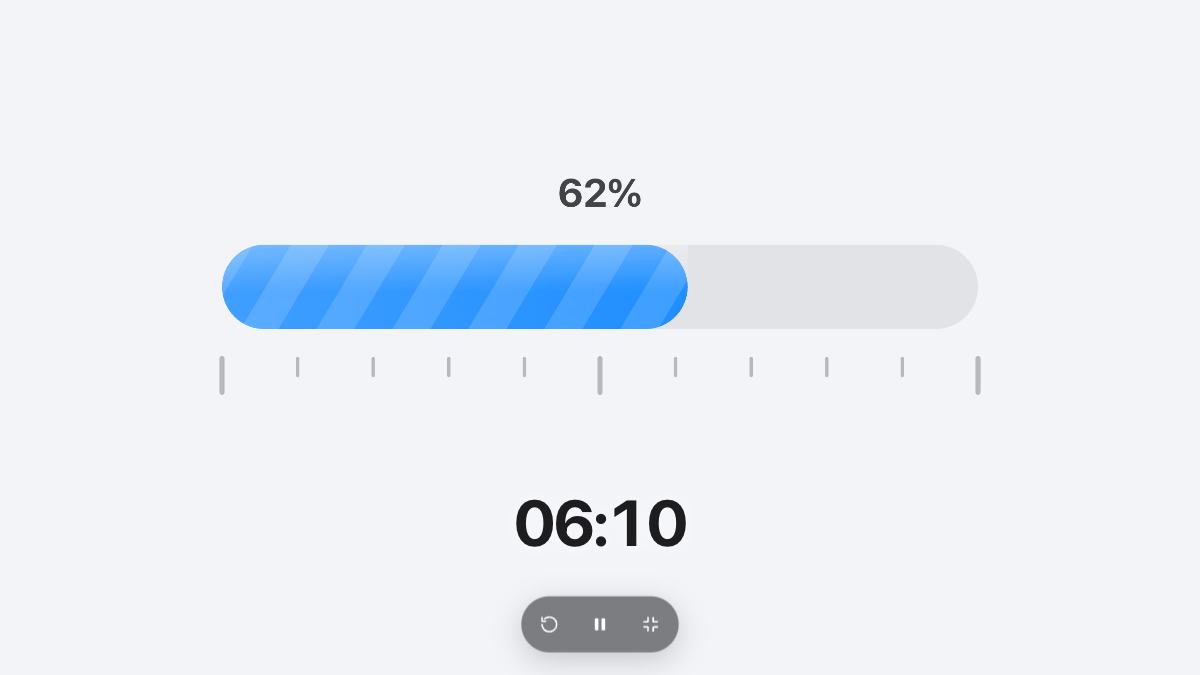
Ställ timern på en laptop eller en surfplatta vänd mot dig i helskärm. Stäng av ljudet så att bara du vet när tiden börjar ta slut.
Frågor och svar
Hur lång är en hisspitch?
Ungefär en minut: tillräckligt långt för att säga vem du är, vad du gör och vad du ber om.
Hur vet jag när tiden håller på att ta slut?
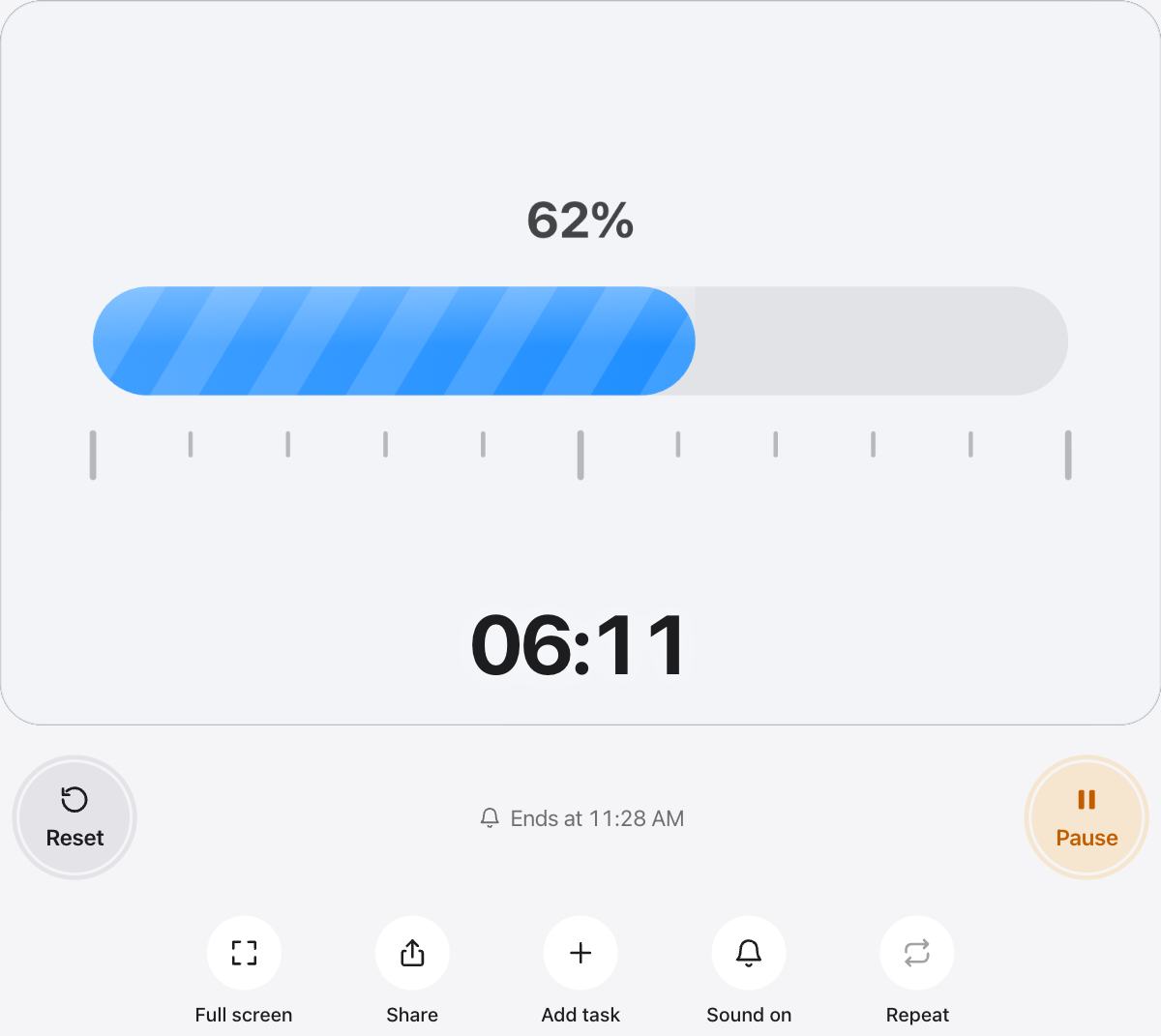
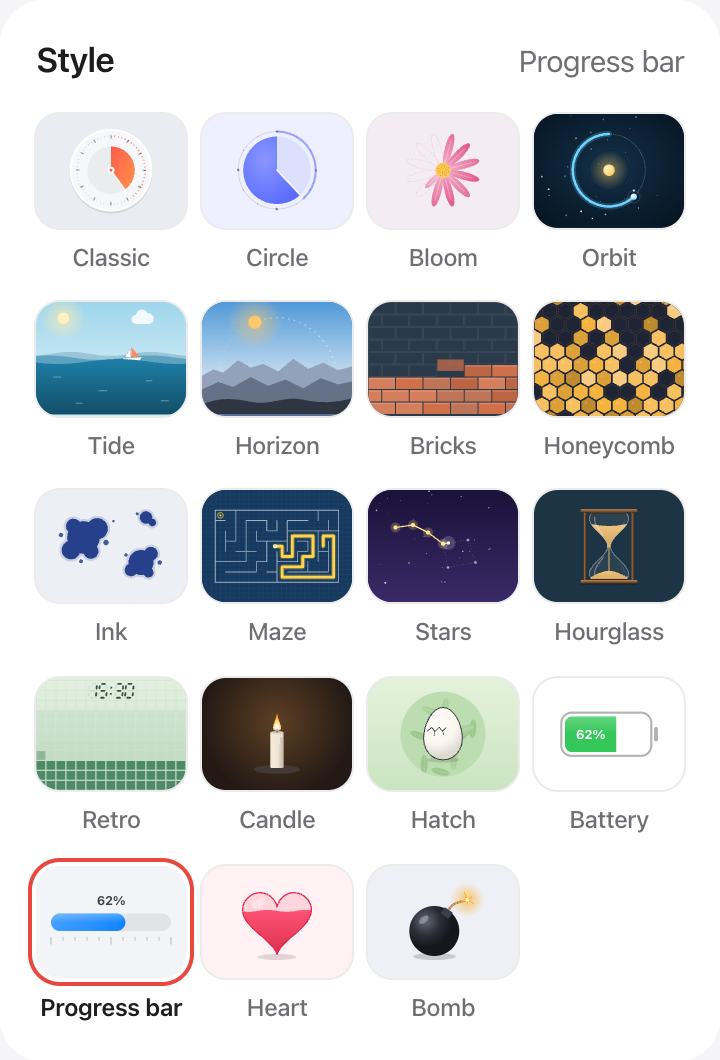
Med stilen Förloppsindikator blir stapeln orange när en fjärdedel av tiden är kvar och röd under den sista tiondelen.
Kan publiken se timern?
Bara om du visar den. Använd den på din egen enhet, eller visa den på en delad skärm för debatter och elevpresentationer.
Kan jag ta tid på flera talare?
Ja. Lägg till en uppgift per talare och slå på Starta nästa automatiskt. Varje talare får samma tydliga nedräkning.