本番のペースで練習する
発表が長引きがちなのは、時計なしで練習しているからです。タイマーを使ってリハーサルすれば、どこを急ぎ、何を削るべきかがわかります。
練習では、持ち時間の1割ほどを残して終えるのが目安です。本番はリハーサルより少しゆっくりになりがちです。
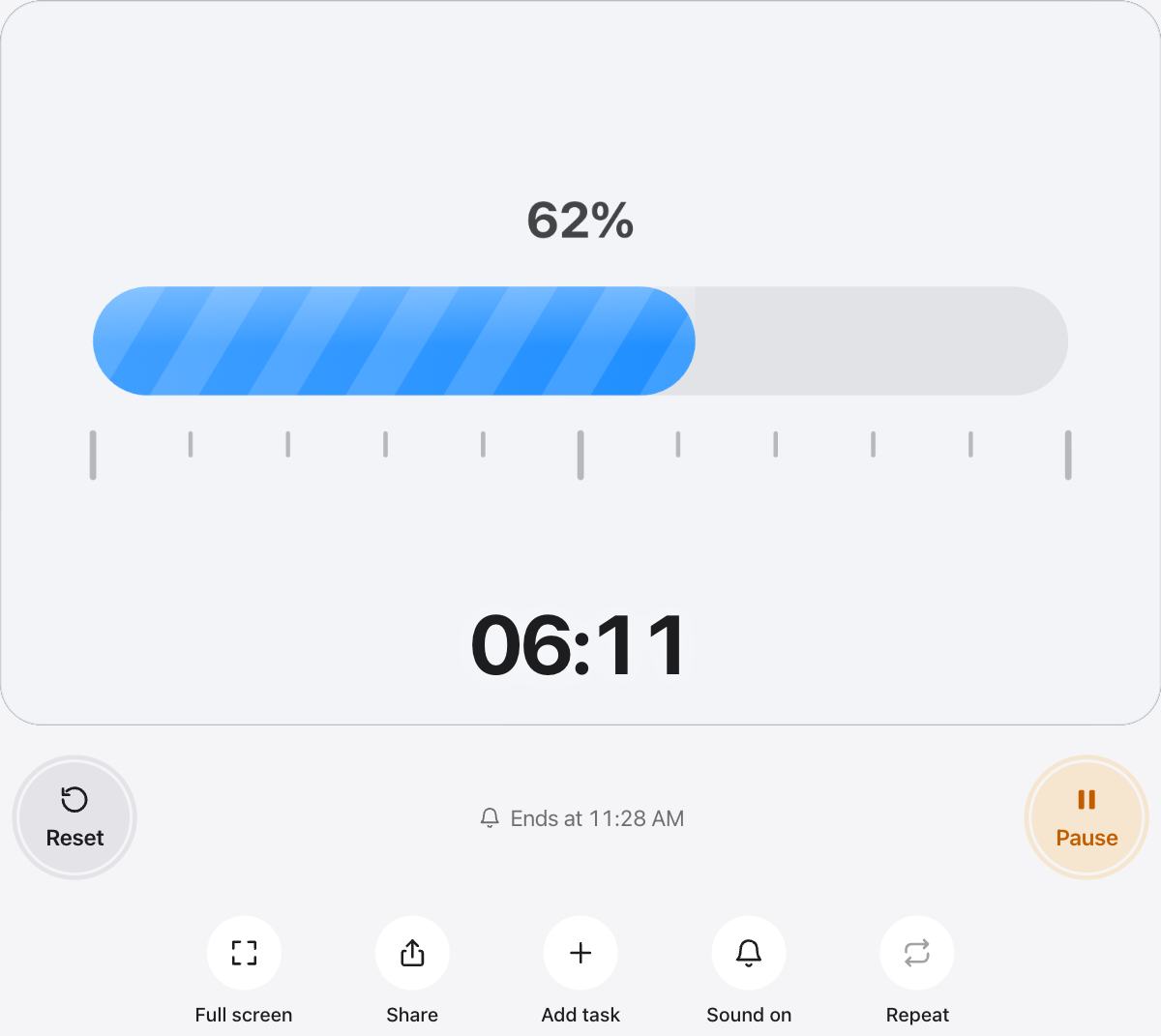
パートごとに時間を計る
- 導入、各ポイント、まとめをそれぞれタスクとして追加します。
- 「次を自動開始」で通して実行し、どのパートが長いかを確認します。
- 質疑応答の時間も数分、計画に入れておきましょう。
本番では
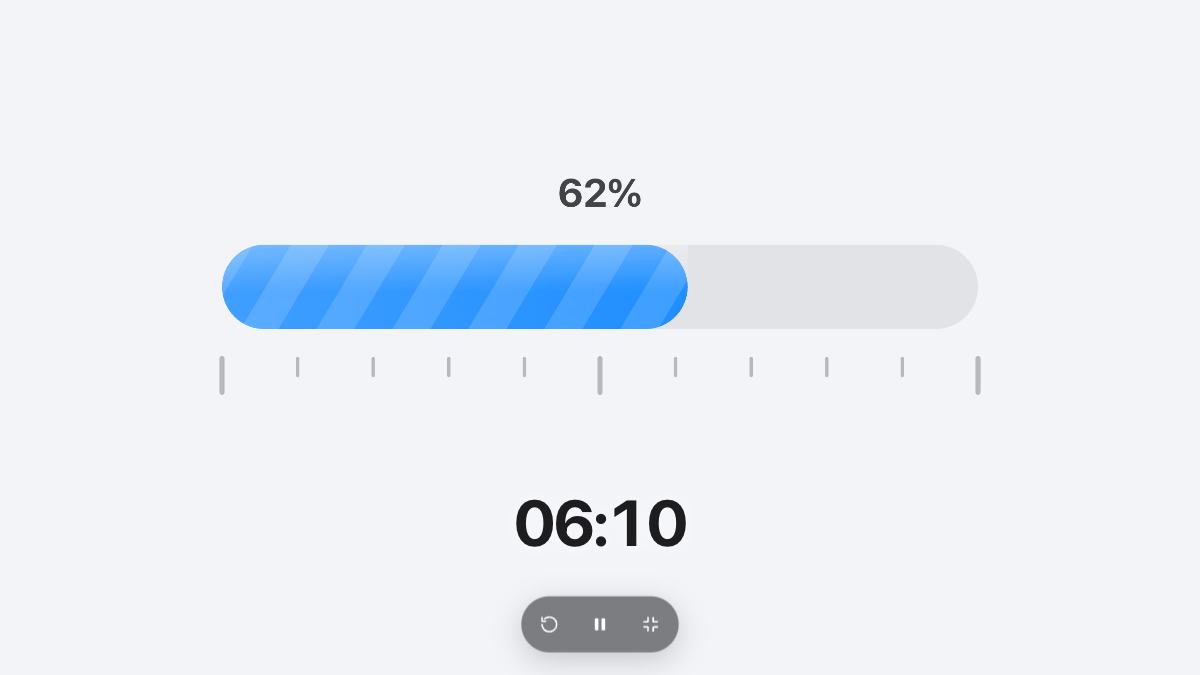
自分の方を向けたノートパソコンやタブレットで、全画面表示にして使いましょう。音をオフにすれば、残り時間が少ないことは自分だけが知っている状態になります。
よくある質問
エレベーターピッチは何分ですか?
約1分です。自分が誰で、何をしていて、何をお願いしたいのかを伝えるのにちょうどよい長さです。
残り時間が少ないことはどうやってわかりますか?
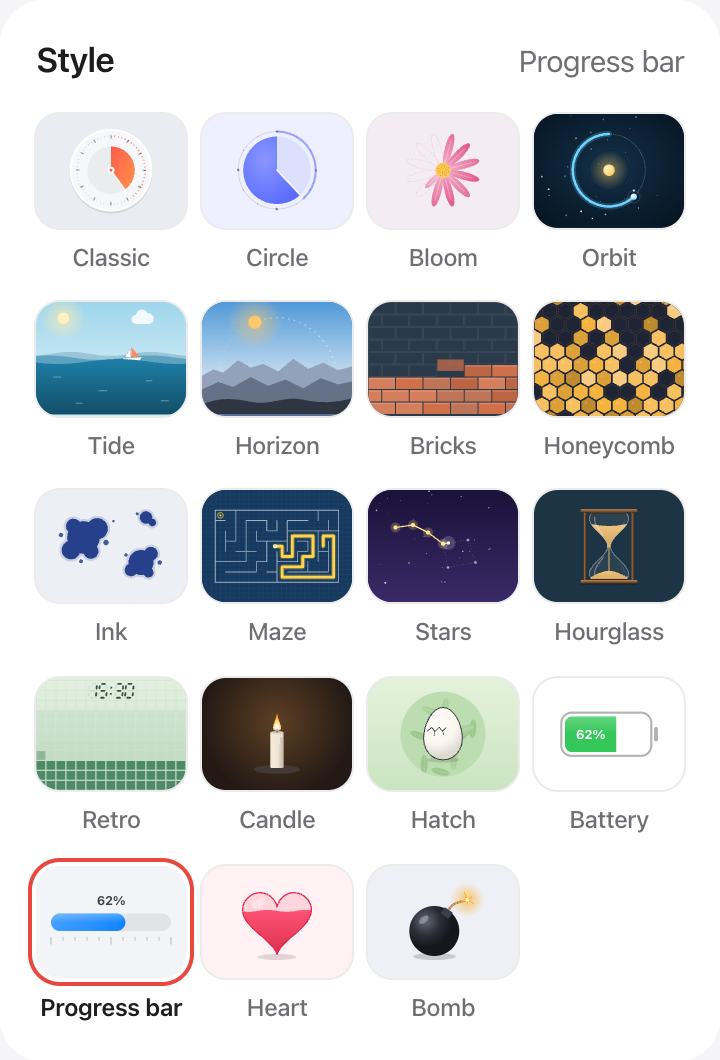
プログレスバーのデザインでは、残り4分の1でバーがオレンジに、最後の10分の1で赤に変わります。
聴衆にもタイマーを見せられますか?
見せたいときだけ表示できます。自分の端末で使うことも、討論や学生の発表で共有画面に映すこともできます。
複数の発表者の時間を計れますか?
はい。発表者ごとにタスクを1つ追加し、「次を自動開始」をオンにします。どの発表者にも同じわかりやすいカウントダウンが表示されます。