時間通りに終わる会議へ
時間が見えると、話は要点に向かいます。共有タイマーなら、アジェンダの時間を司会者だけでなく全員で意識できます。
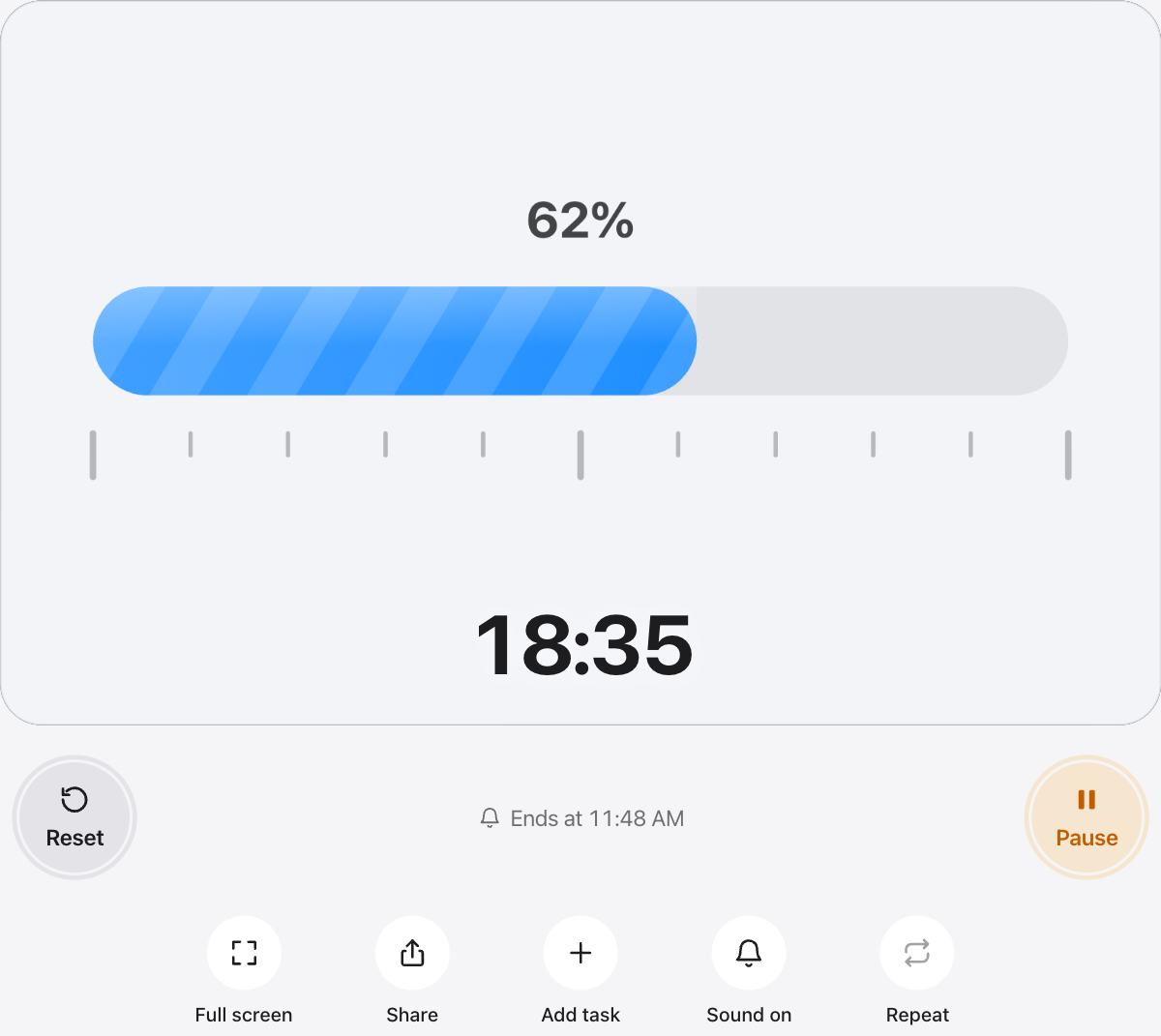
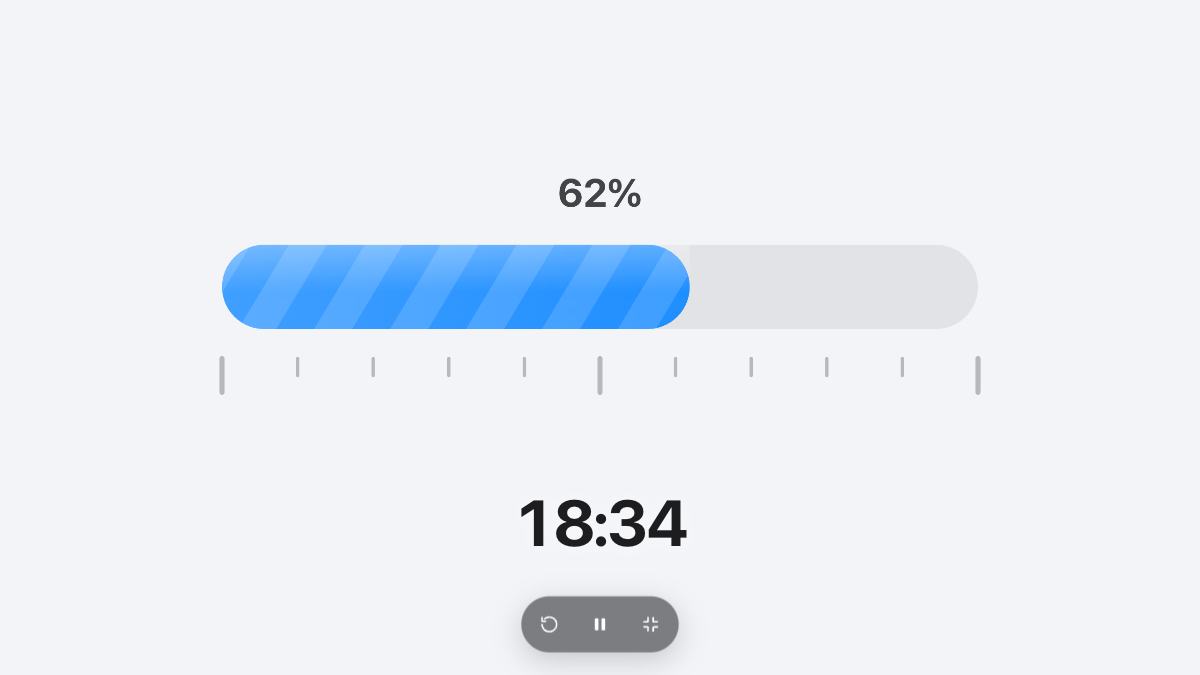
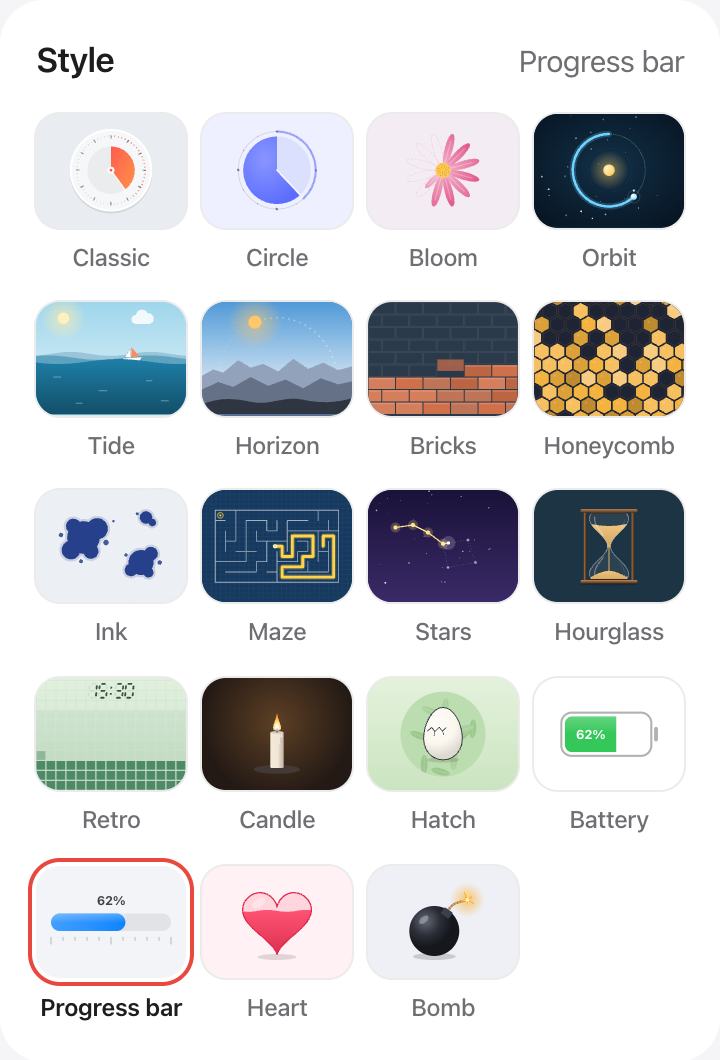
プログレスバーのデザインは、残りの割合を表示し、終盤にオレンジ、さらに赤に変わります。会議を遮らずに、さりげなく知らせる合図になります。
議題ごとに時間を計る
- 議題ごとにタスクを追加し、それぞれ時間を設定します。
- 会議が始まったら、最初の議題で再生を押します。
- 「次を自動開始」をオンにして、議題を順番に進めます。
- 「共有」を使って、リモート参加者に同じタイマーを送ります。
リモート・ハイブリッドのチームに
ビデオ会議でタイマーのブラウザタブを共有するか、「共有」で作ったリンクを送れば、全員が自分の画面で同じカウントダウンを開けます。
よくある質問
朝会は何分が目安ですか?
多くのチームは15分以内を目標にしています。タイマーが見えると、一人ひとりの報告を短くまとめやすくなります。
発言者ごとに時間を計れますか?
はい。発言者ごとに同じ長さのタスクを追加し、「次を自動開始」で順番に実行します。
音が会議の邪魔になりませんか?
チャイムは小さく短い音です。サウンドボタンで音をオフにし、バーが赤くなる表示を目安にすることもできます。
参加者も同じタイマーを見られますか?
画面を共有するか、「共有」を押して同じ時間とデザインのリンクをコピーし、全員に開いてもらってください。