好きな時間の設定方法
- タイマーの上の入力欄に、時間・分・秒を入力します。
- 「タイマーを設定」を押すか、Enterキーを押します。
- スタートを押します。もう一度押すと一時停止します。
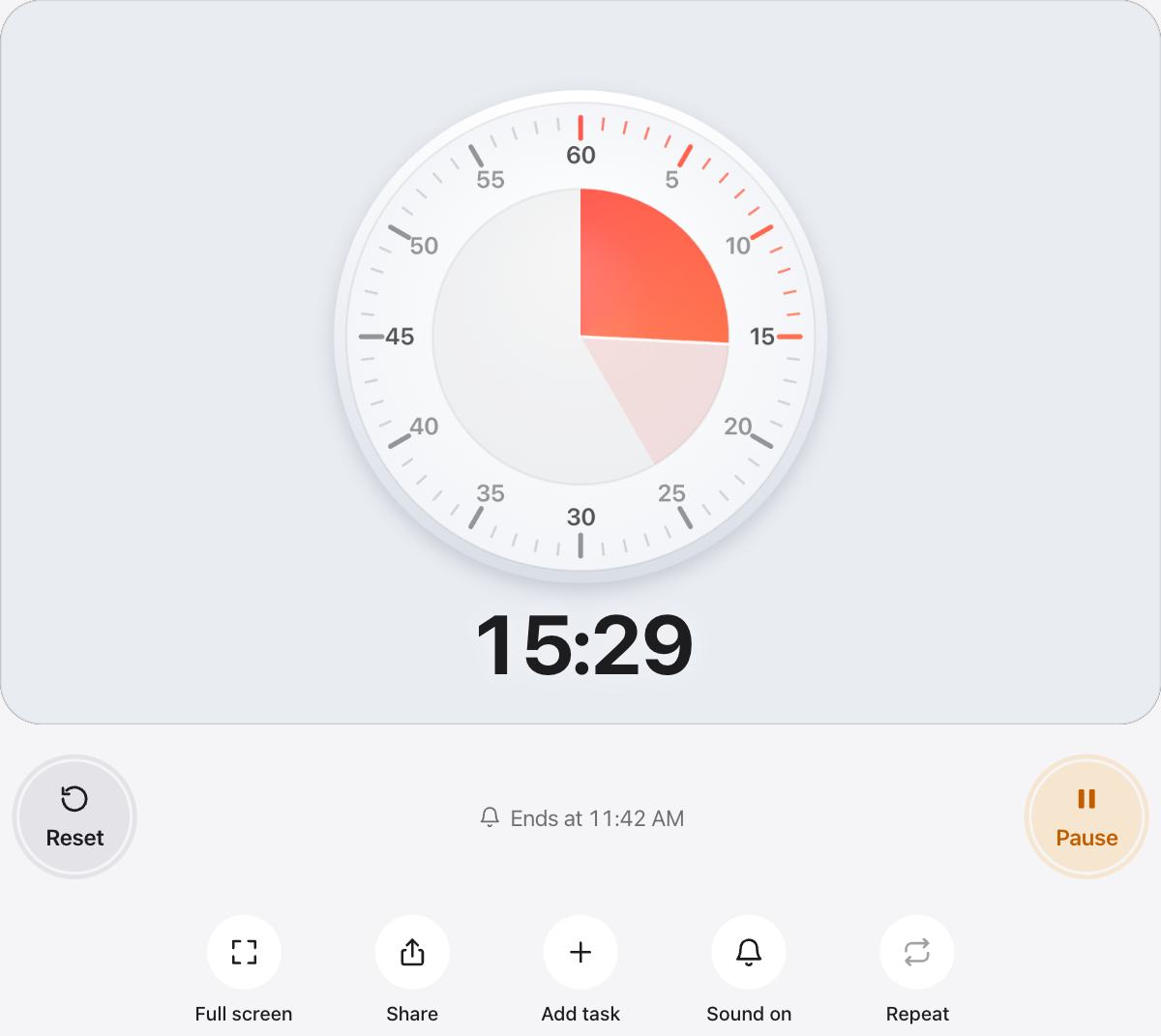
- クラシックの時計盤では、文字盤をドラッグして分を設定することもできます。
タイマーを共有する
「共有」を押すと、同じ時間・デザイン・色で開くリンクがコピーされます。クラスやチームの全員の画面に、同じカウントダウンを表示するのに便利です。
タイマーのセットを保存する
毎日同じ長さを使うなら、タスクとして追加しておきましょう。ブラウザに保存され、「次を自動開始」で順番に実行できます。
よくある質問
設定できる最長のタイマーは?
最大12時間です。イベントまでの日数など、それより長い待ち時間には、カウントダウンのページをご利用ください。
分だけでなく秒も設定できますか?
はい。秒の入力欄に好きな秒数を入力できます。たとえば、短いインターバルなら1分30秒のように設定できます。
設定した時間は次回も残りますか?
はい。最後に設定した長さはこのブラウザに保存されるので、次回開いたときもその時間でタイマーが開きます。
オフラインでも使えますか?
ページを読み込んだあとは、接続なしでもブラウザ内でタイマーが動作します。終わるまでタブを開いたままにしてください。