Как задать своё время
- Введите часы, минуты и секунды в поля над таймером.
- Нажмите «Задать таймер» или Enter.
- Нажмите «Старт». Повторное нажатие ставит на паузу.
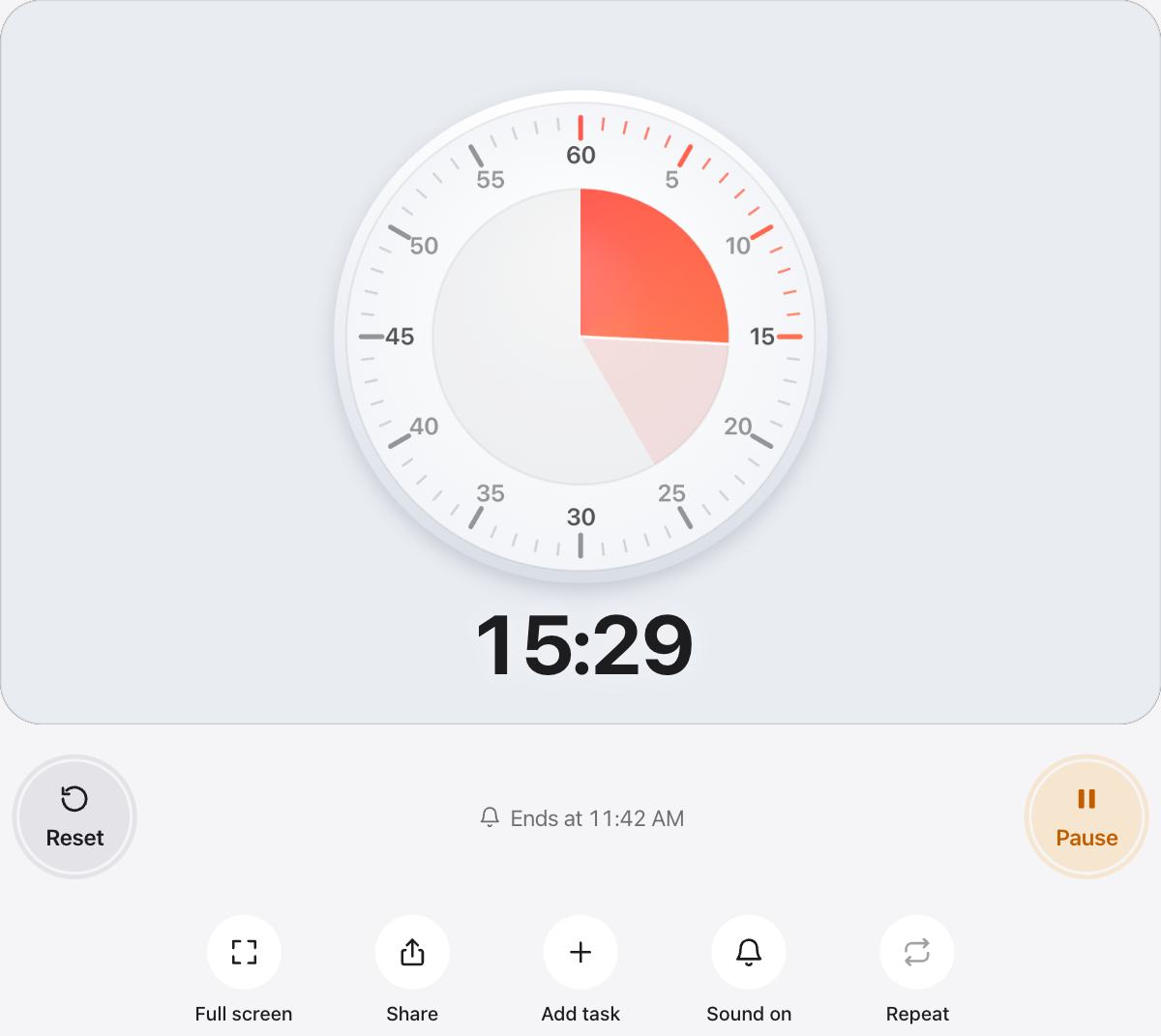
- На классическом циферблате можно также перетащить стрелку, чтобы задать целые минуты.
Поделитесь таймером
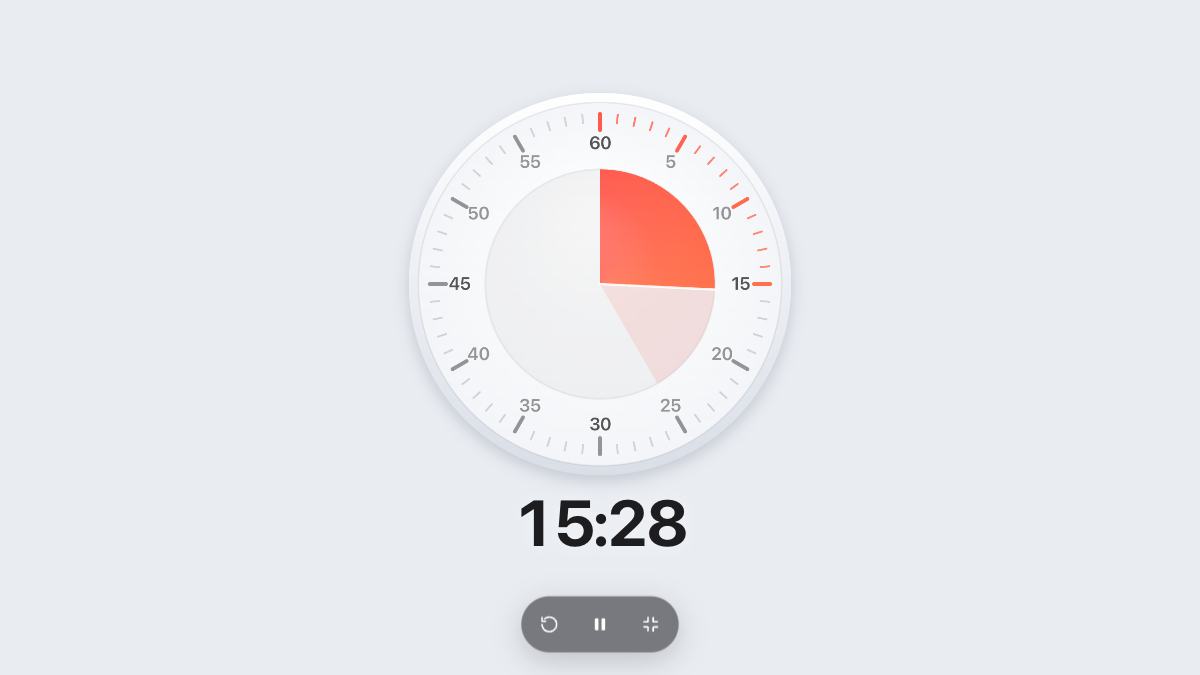
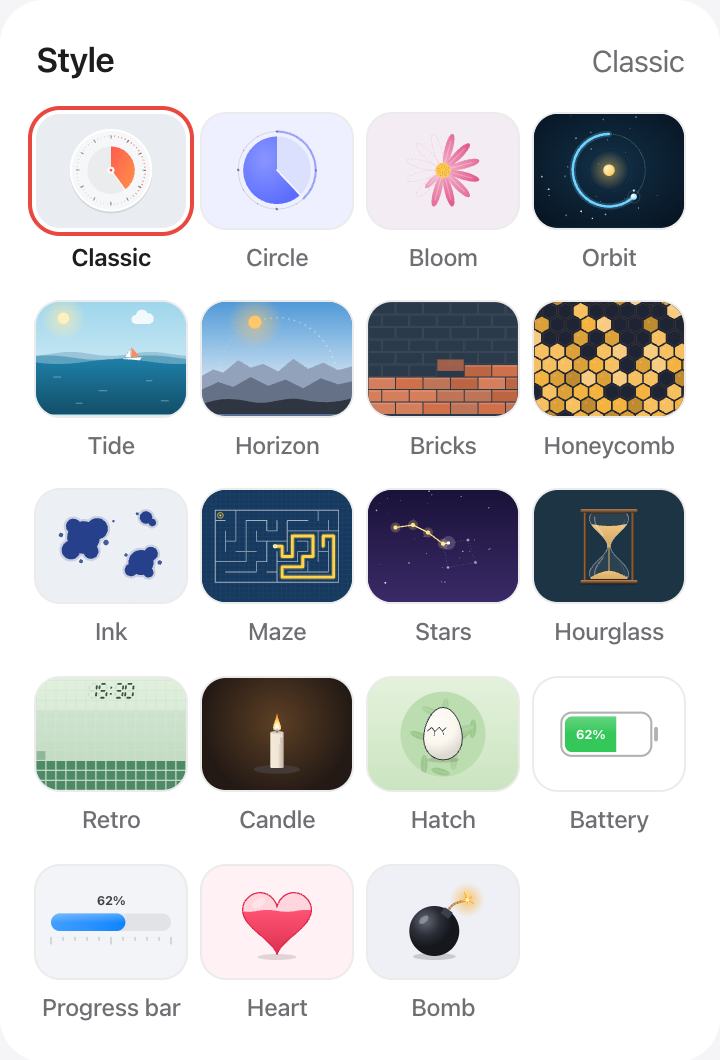
Нажмите «Поделиться», чтобы скопировать ссылку, которая откроется с тем же временем, стилем и цветами. Это быстрый способ показать классу или команде один и тот же отсчёт на всех экранах.
Сохраните набор таймеров
Если вы каждый день используете одно и то же время, добавьте его как задачи. Они остаются в вашем браузере, и их можно запускать одну за другой с «Автозапуском следующей».
Вопросы и ответы
Какой самый длинный таймер можно задать?
До 12 часов. Для более долгого ожидания, например дней до события, используйте страницы обратного отсчёта.
Можно ли задать секунды, а не только минуты?
Да. Введите любое число в поле секунд, например 1 минуту и 30 секунд для короткого интервала.
Сохранится ли моё время до следующего раза?
Да. Последнее заданное время хранится в этом браузере, поэтому таймер откроется с ним при следующем визите.
Работает ли таймер без интернета?
После загрузки страницы таймер работает в браузере без соединения. Держите вкладку открытой до конца отсчёта.