Paano magtakda ng custom na oras
- I-type ang oras, minuto at segundo sa mga kahon sa itaas ng timer.
- Pindutin ang Itakda ang timer, o pindutin ang Enter.
- Pindutin ang Start. Pindutin ulit para mag-pause.
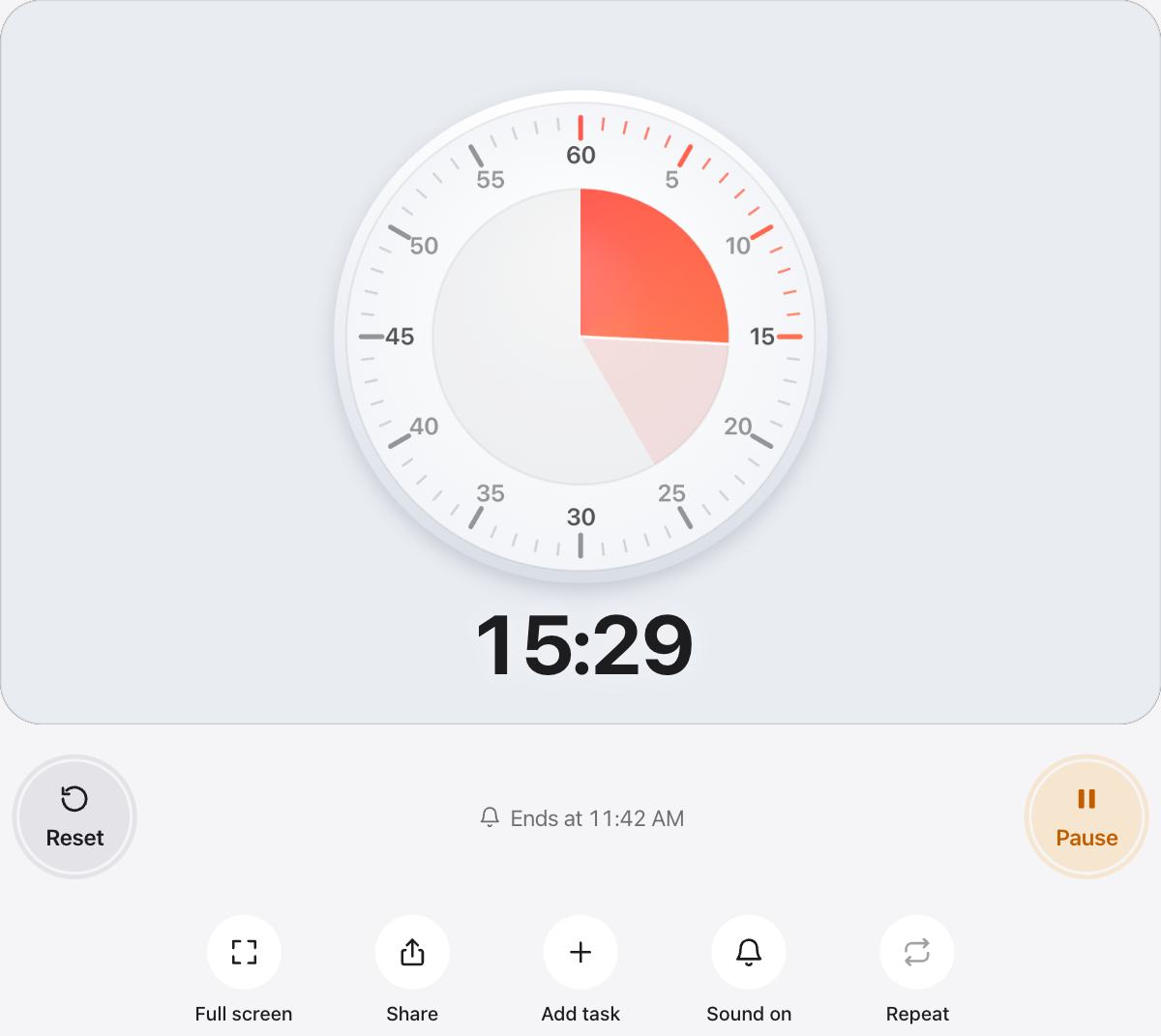
- Sa Classic dial, puwede mo ring i-drag ang mukha para magtakda ng buong minuto.
I-share ang timer mo
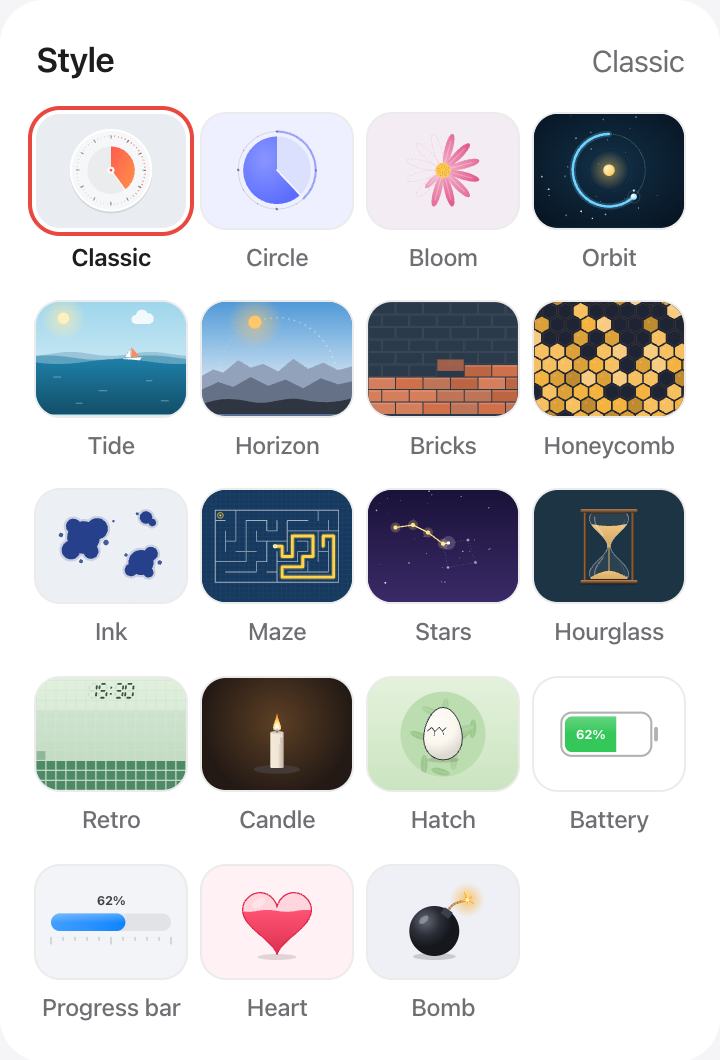
Pindutin ang I-share para kopyahin ang link na bubukas na may parehong haba, istilo at kulay. Mabilis itong paraan para magkaroon ng parehong countdown ang klase o koponan sa bawat screen.
Mag-save ng set ng mga timer
Kung araw-araw mong ginagamit ang parehong haba, idagdag sila bilang mga gawain. Nananatili sila sa browser mo, at puwede mo silang patakbuhin nang sunud-sunod gamit ang Auto-start ang susunod.
Mga tanong at sagot
Ano ang pinakamahabang timer na maitatakda ko?
Hanggang 12 oras. Para sa mas mahabang paghihintay, gaya ng mga araw bago ang isang okasyon, gamitin na lang ang isa sa mga pahina ng countdown.
Puwede ba akong magtakda ng segundo, hindi lang minuto?
Oo. Mag-type ng anumang bilang ng segundo sa kahon ng segundo, halimbawa 1 minuto at 30 segundo para sa maikling interval.
Nandoon pa ba ang custom na oras ko sa susunod?
Oo. Nakaimbak sa browser na ito ang huling haba na itinakda mo, kaya bubukas ang timer na may ganoong oras sa susunod mong pagbisita.
Gumagana ba ang timer offline?
Kapag na-load na ang pahina, tumatakbo ang timer sa browser mo nang walang koneksyon. Panatilihing bukas ang tab hanggang matapos ito.