作業を区切って進める
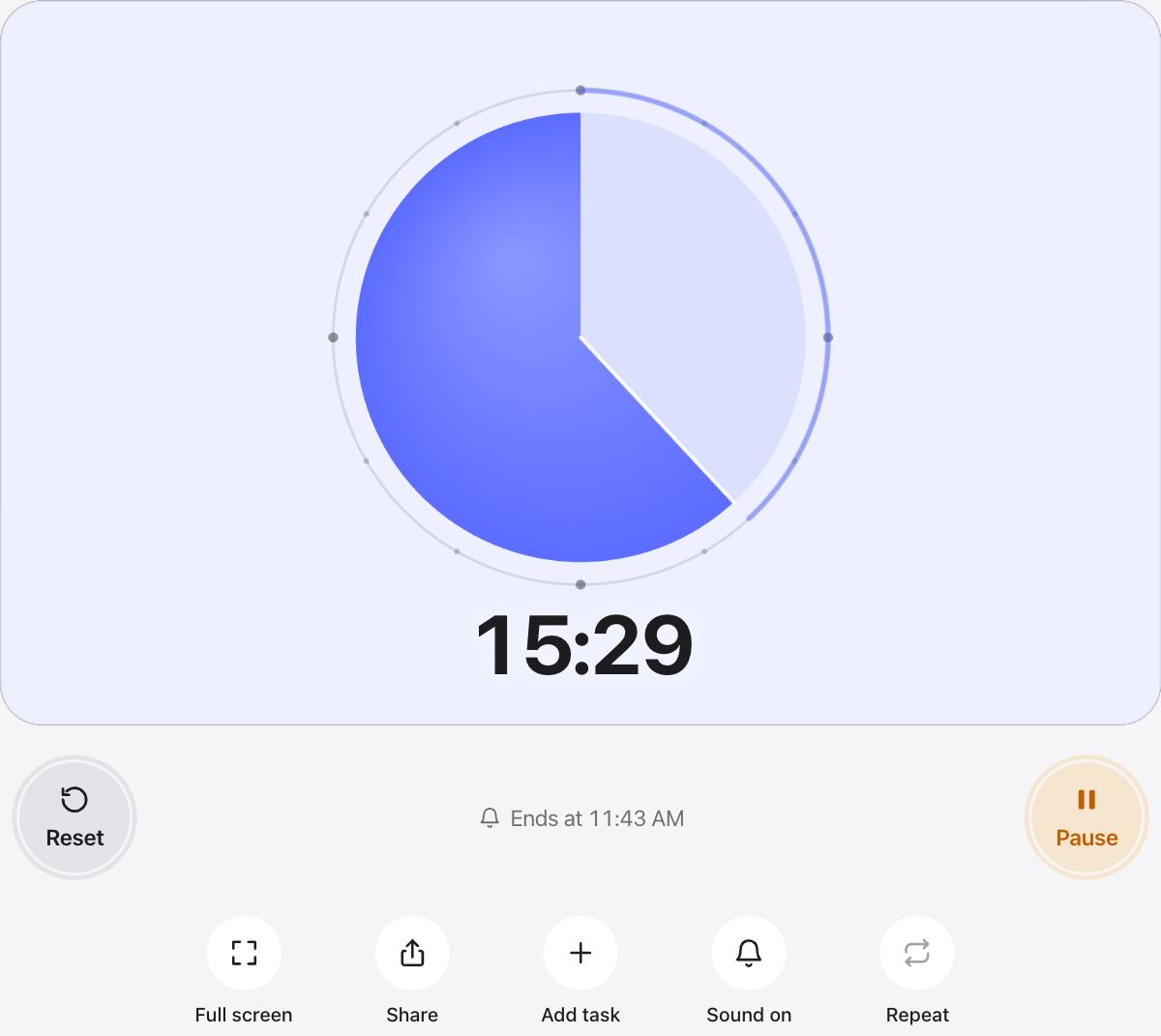
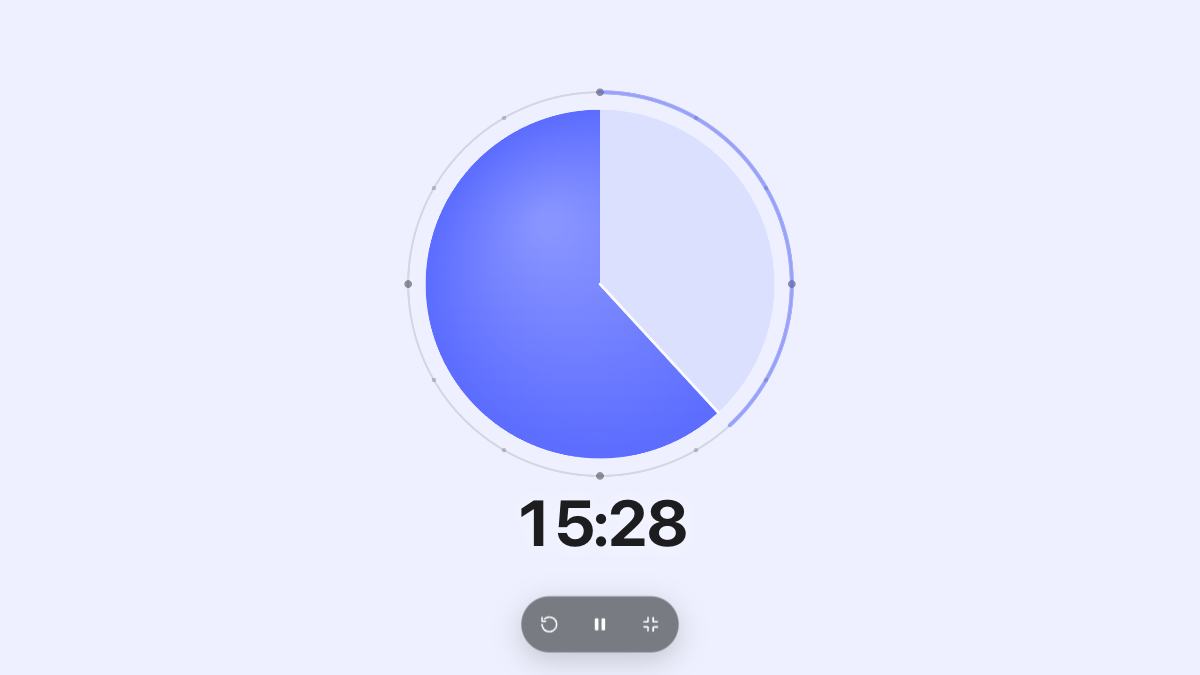
見えるタイマーがあると、「これをやる」が「円が消えるまでこれをやる」に変わります。ゴールがはっきりしていると、取りかかりやすくなり、気が散るものも無視しやすくなります。
多くの作業には、25分前後の短いセッションと5分の休憩が向いています。執筆やプログラミングなどのディープワークには、50分や90分の長めのブロックが向いています。
セッションを計画する
- 集中タスクと休憩タスクを追加します(例:25分と5分)。
- 「次を自動開始」をオンにして、休憩が自動で始まるようにします。
- タイマーを視界に置き、スマホは手の届かない場所へ。
- 3〜4セット終えたら、長めの休憩を取りましょう。
静かに使う
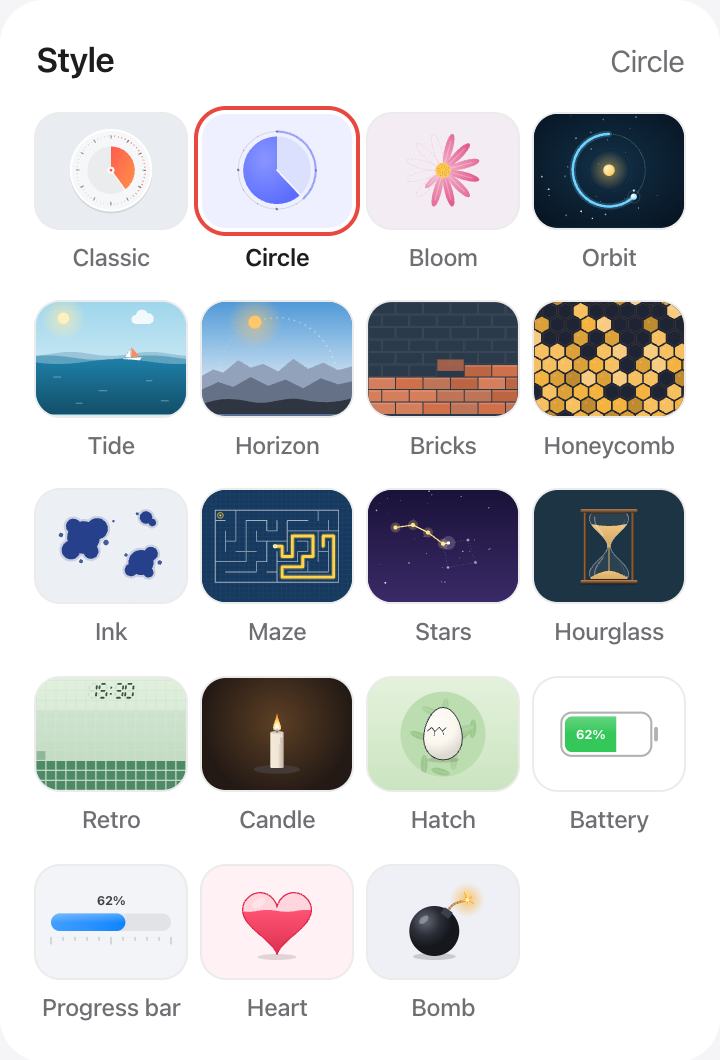
サークルのデザインは落ち着いていて、視界の端でも読み取りやすいのが特長です。共有スペースで作業するなら音をオフにしましょう。ブラウザのタブのタイトルには、残り時間が引き続き表示されます。
よくある質問
集中セッションは何分がいいですか?
まずは25分作業して5分休憩から始めましょう。終了時間を過ぎても続けてしまうことが多いなら、50分作業して10分休憩を試してください。
休憩を自動で始められますか?
はい。セッションと休憩をタスクとして追加し、「次を自動開始」をオンにします。各タスクが終わって3秒後に、次のタスクへ進みます。
別のタブでも時間を確認できますか?
はい。タイマーの動作中は、ブラウザのタブのタイトルに残り時間が表示され、タブのアイコンにも小さな時計盤が表示されます。
セッションの記録は取られますか?
タスク一覧では、完了したタスクと残り時間(分)がわかります。サーバーには何も送信されません。