10分間のアイデア
- 集中して読書や執筆をするスプリント。
- 短い散歩やちょっとした運動。
- パスタや固ゆで卵を作る。
- 短く終わらせたい朝会。
- 寝る前の静かな時間。
大きな仕事を10分ずつに分ける
10分は、気が進まない仕事に取りかかるのにちょうどいい長さです。まず1ラウンドだけ取り組み、続けるかどうかはそのあと決めましょう。
各パートをそれぞれ時間つきのタスクとして追加し、「次を自動開始」をオンにすれば、画面に触れずにリストを順番に進められます。
よくある質問
10分タイマーはどうやって始めますか?
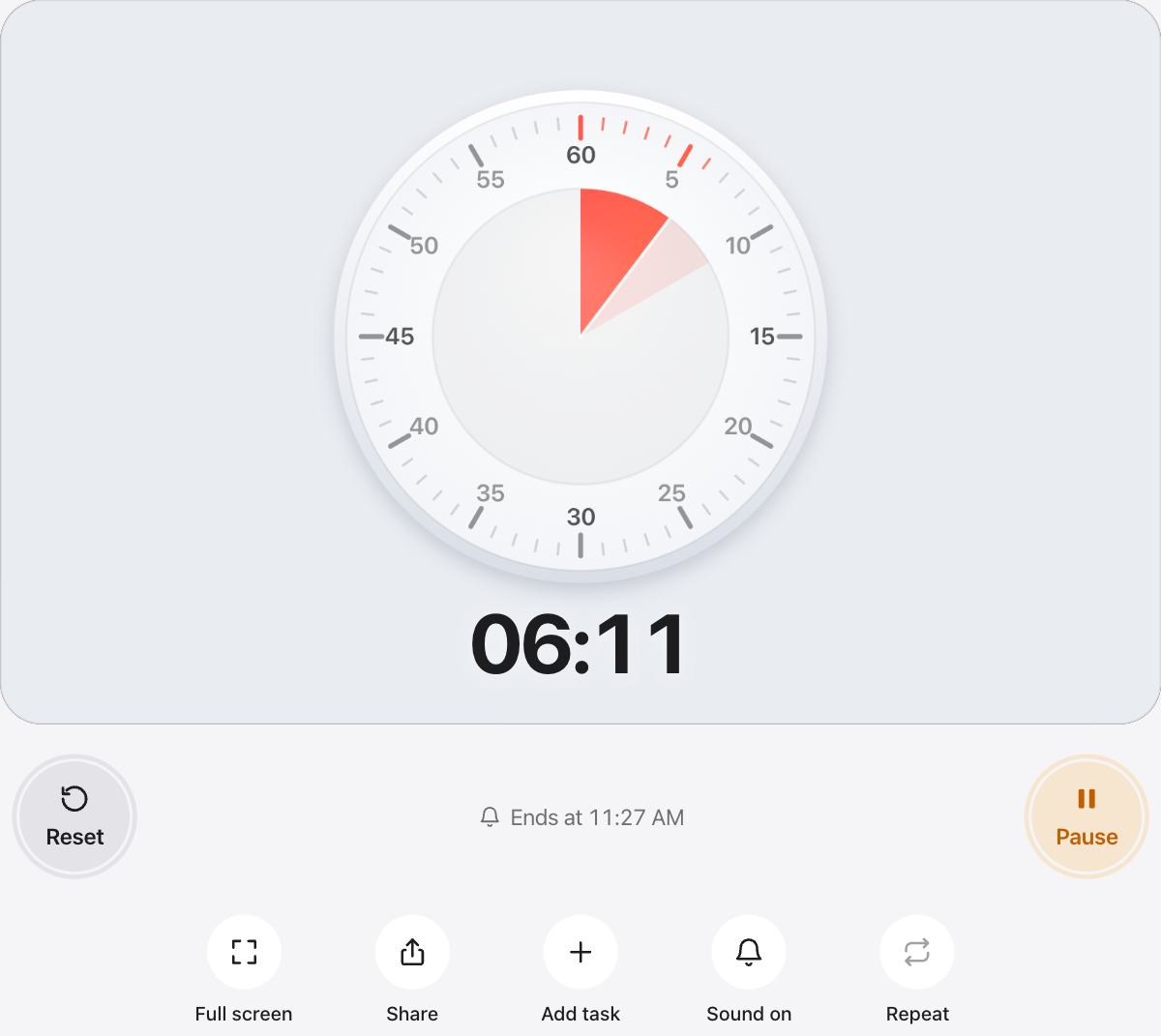
タイマーはすでに10分に設定されています。スタートを押すか、キーボードのスペースキーを押してください。もう一度押すと一時停止し、リセットを押すと10分に戻ります。
時間になると音は鳴りますか?
はい。時間になるとやさしいチャイムが鳴り、対応しているスマホは振動もします。静かな場所では、サウンドボタンでチャイムをオフにできます。
タブを切り替えたり画面をロックしたりしても、時間は正確ですか?
タイマーは時計をもとに数えるので、バックグラウンドのタブでも正確です。動作中は、urTimer が画面を点灯したままにするよう要求するので、ずっと見ていられます。
10分は何秒ですか?
10分は600秒です。
時間や見た目を変えられますか?
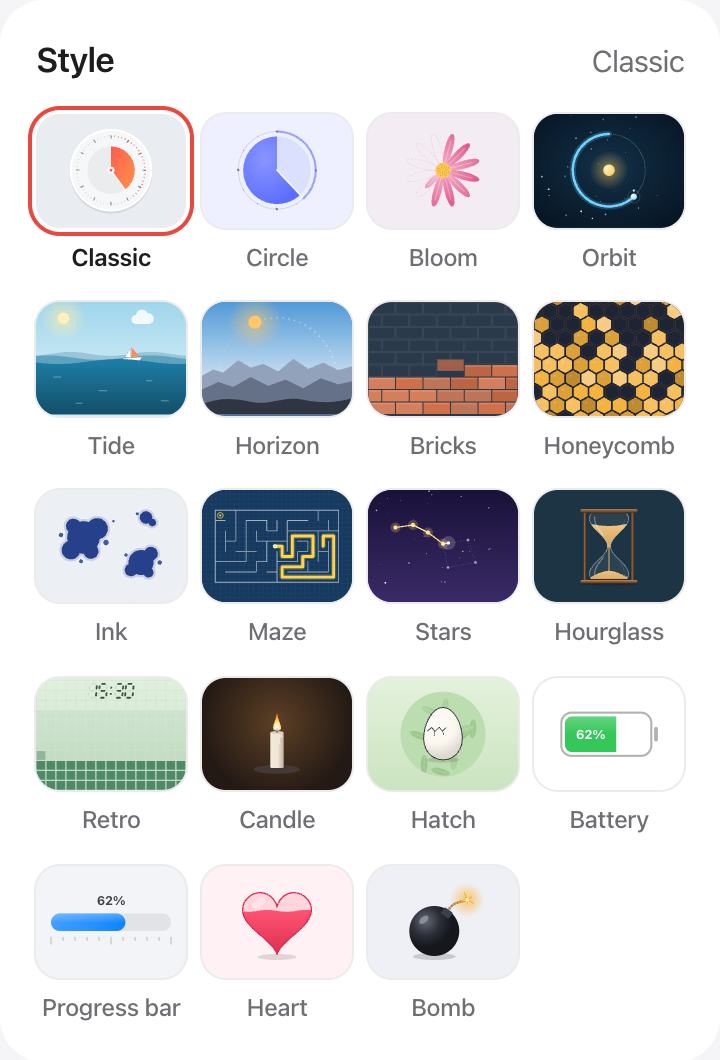
別のプリセットを選ぶか、クラシックの時計盤をドラッグするか、「カスタム」で最大12時間まで好きな時間を設定できます。「デザイン」から砂時計、ろうそく、プログレスバーなどに切り替え、好きな色を選ぶこともできます。