ไอเดียสำหรับสิบนาที
- ช่วงอ่านหรือเขียนอย่างตั้งใจ
- เดินสั้น ๆ หรือออกกำลังกายเร็ว ๆ
- ต้มพาสต้าหรือไข่ต้มสุก
- ประชุมแบบยืนที่ควรสั้น
- ช่วงเวลาสงบก่อนนอน
แบ่งงานใหญ่เป็นช่วงละสิบนาที
สิบนาทีเป็นขนาดที่เป็นมิตรสำหรับงานที่คุณไม่อยากเริ่ม ตั้งใจทำหนึ่งรอบ แล้วค่อยตัดสินใจว่าจะทำอีกรอบหรือไม่
เพิ่มแต่ละส่วนเป็นงานพร้อมระยะเวลาของตัวเอง และเปิดเริ่มงานถัดไปอัตโนมัติ เพื่อไล่ทำตามรายการโดยไม่ต้องแตะหน้าจอ
คำถามที่พบบ่อย
เริ่มตัวจับเวลา 10 นาที อย่างไร
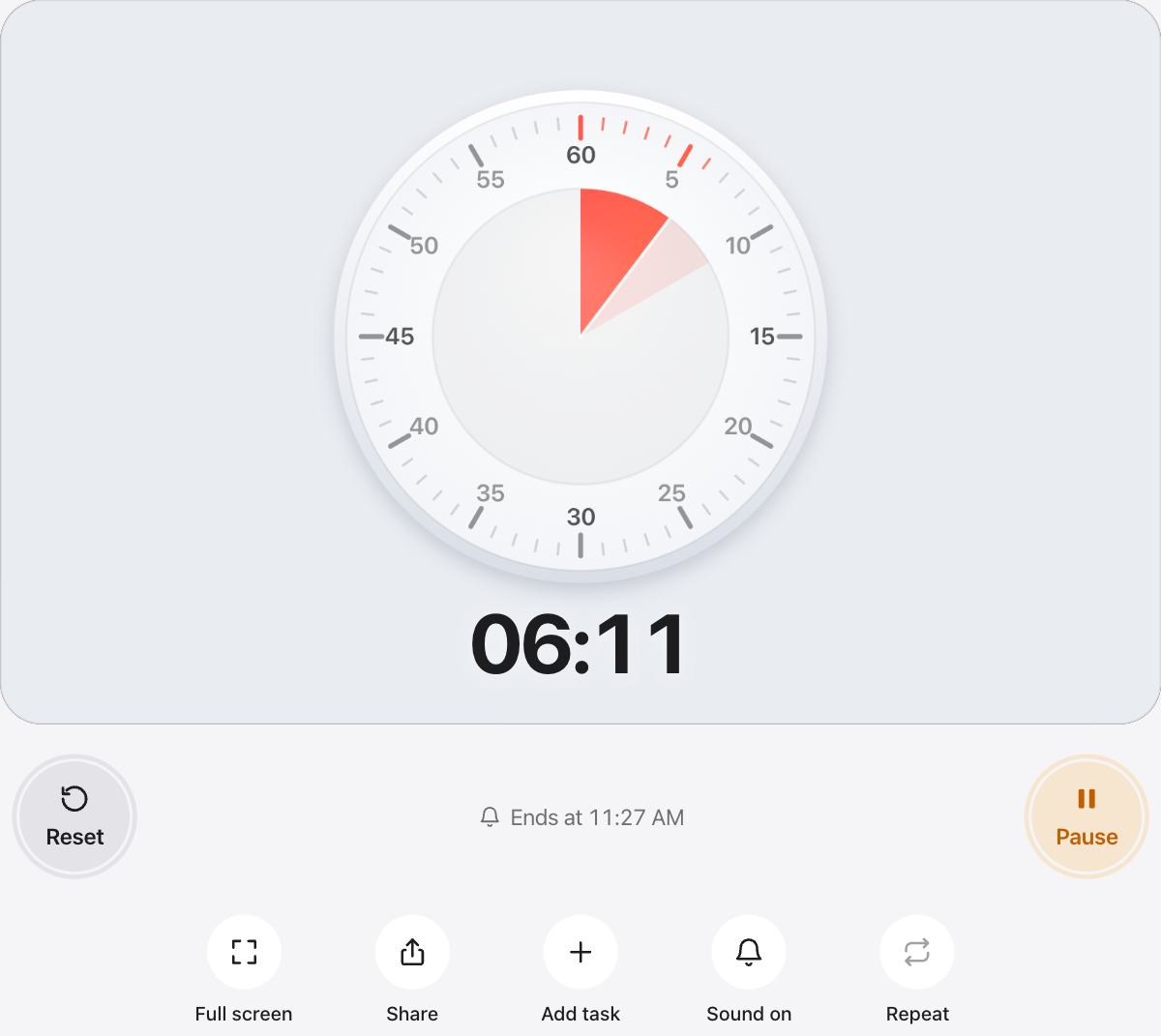
ตัวจับเวลาถูกตั้งไว้ที่ 10 นาที แล้ว กดเริ่ม หรือกดแป้นเว้นวรรคบนคีย์บอร์ด กดอีกครั้งเพื่อหยุดชั่วคราว และกดรีเซ็ตเพื่อคืนเวลา 10 นาที เต็ม
มีเสียงเตือนเมื่อหมดเวลาไหม
มี เสียงเตือนเบา ๆ จะดังเมื่อหมดเวลา และโทรศัพท์ที่รองรับจะสั่นด้วย ใช้ปุ่มเสียงเพื่อปิดเสียงเตือนในห้องที่ต้องการความเงียบ
สลับแท็บหรือล็อกหน้าจอแล้วยังนับเวลาถูกต้องไหม
ตัวจับเวลานับตามนาฬิกา จึงแม่นยำแม้อยู่ในแท็บเบื้องหลัง ขณะทำงาน urTimer จะขอให้หน้าจอไม่ดับ คุณจึงดูต่อได้ตลอด
10 นาที มีกี่วินาที
10 นาที เท่ากับ 600 วินาที
เปลี่ยนระยะเวลาหรือหน้าตาได้ไหม
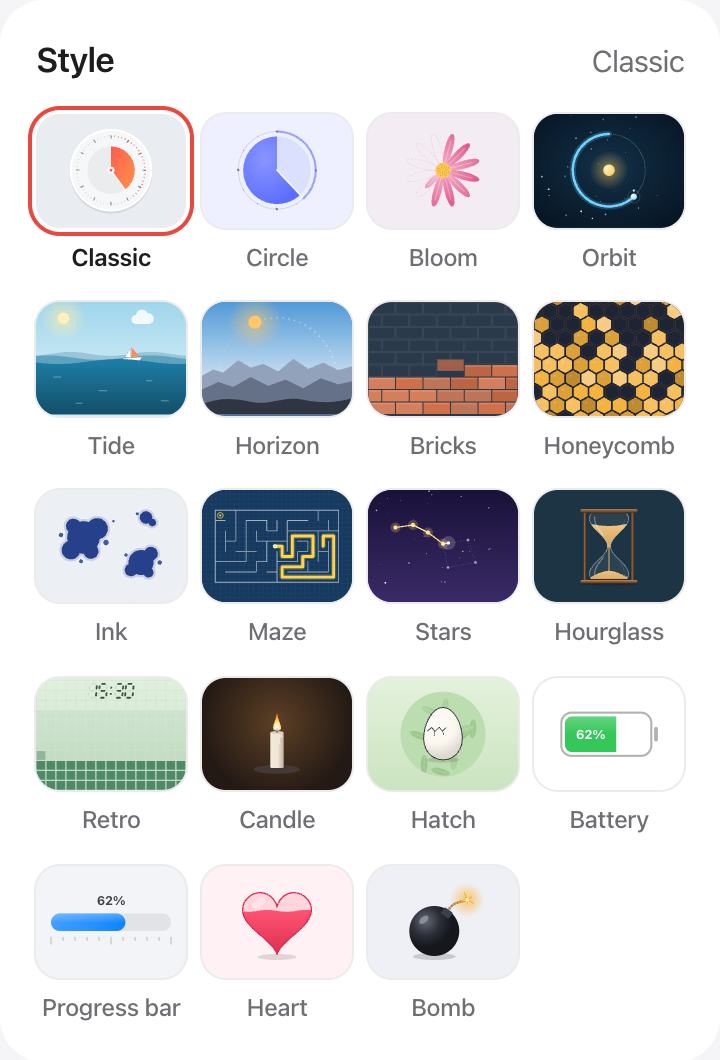
เลือกค่าอื่นที่ตั้งไว้ล่วงหน้า ลากหน้าปัดคลาสสิก หรือเลือกกำหนดเองเพื่อตั้งเวลาได้สูงสุด 12 ชั่วโมง ใต้หัวข้อสไตล์ คุณเปลี่ยนเป็นนาฬิกาทราย เทียน แถบความคืบหน้า และอื่น ๆ ได้ รวมถึงเลือกสีของคุณเอง