10분 활용 아이디어
- 집중해서 읽거나 글 쓰는 스프린트.
- 짧은 산책이나 가벼운 운동.
- 파스타나 삶은 달걀 요리.
- 짧게 끝내야 하는 스탠드업 미팅.
- 잠들기 전 조용한 시간.
큰 일을 10분씩 쪼개기
10분은 시작하기 싫은 일을 시작하기에 부담 없는 크기입니다. 한 번만 하겠다고 약속하고, 더 할지는 그 뒤에 정하세요.
각 단계를 시간이 정해진 작업으로 추가하고 다음 작업 자동 시작을 켜면 화면을 만지지 않고도 목록을 차례로 진행합니다.
자주 묻는 질문
10분 타이머는 어떻게 시작하나요?
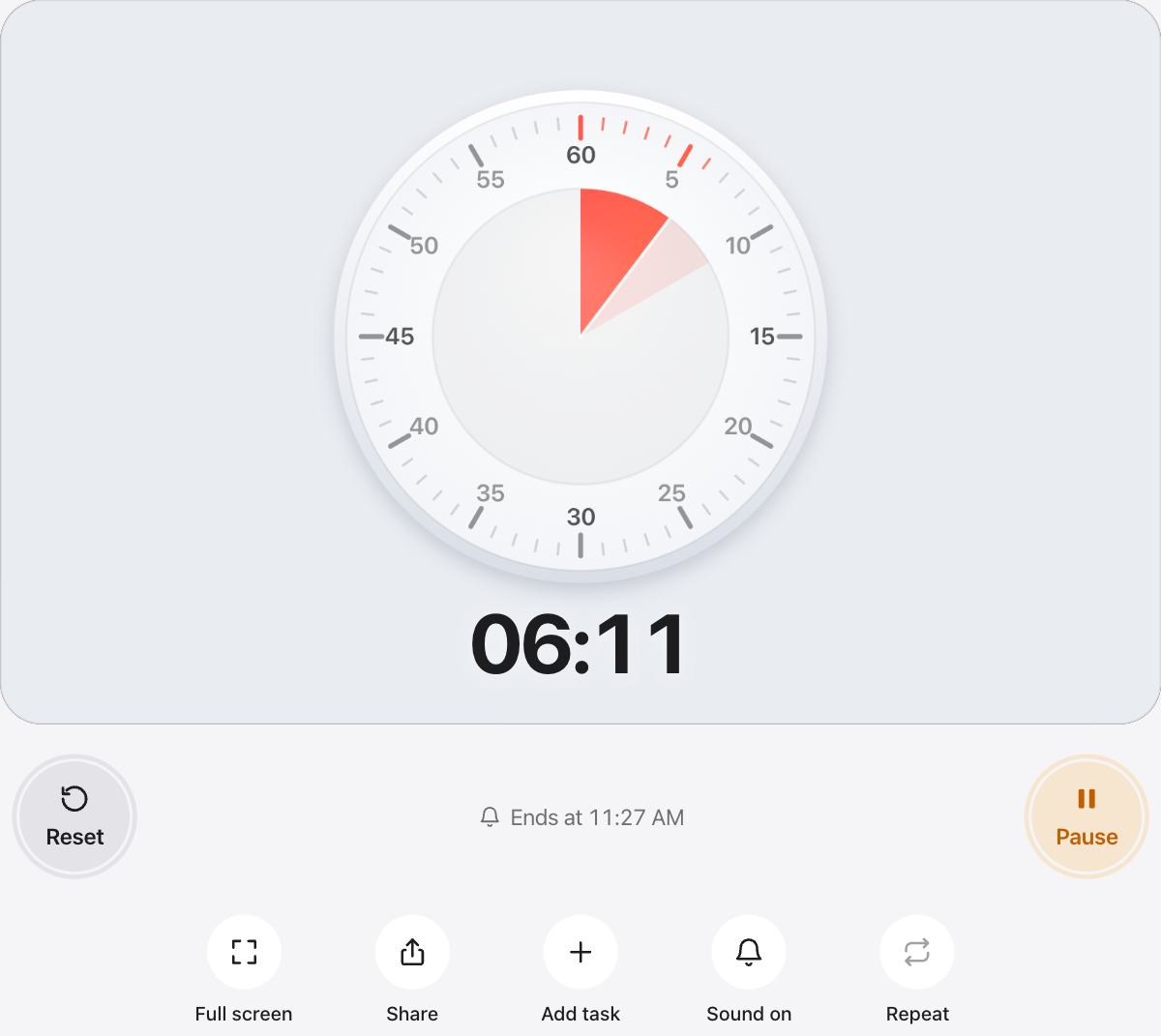
타이머는 이미 10분으로 맞춰져 있습니다. 시작을 누르거나 키보드의 스페이스바를 누르세요. 다시 누르면 일시정지되고, 초기화를 누르면 처음의 10분으로 돌아갑니다.
시간이 다 되면 소리가 나나요?
네. 시간이 다 되면 부드러운 알림음이 울리고, 지원하는 휴대폰에서는 진동도 울립니다. 조용한 곳에서는 소리 버튼으로 알림음을 끌 수 있습니다.
탭을 바꾸거나 화면을 잠가도 시간이 정확한가요?
타이머는 시계를 기준으로 시간을 세므로 백그라운드 탭에서도 정확합니다. 실행 중에는 urTimer가 화면이 꺼지지 않도록 요청해 계속 지켜볼 수 있습니다.
10분은 몇 초인가요?
10분은 600초입니다.
시간이나 모양을 바꿀 수 있나요?
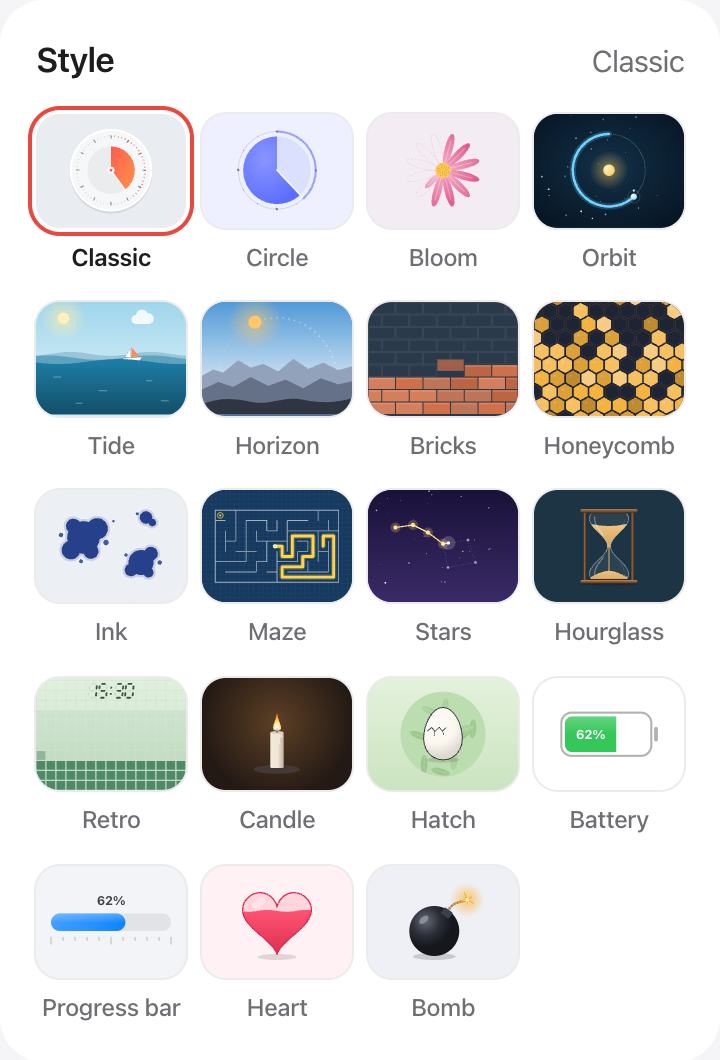
다른 프리셋을 고르거나 클래식 시계판을 드래그하거나, 직접 설정으로 최대 12시간까지 정하세요. 스타일에서 모래시계, 촛불, 진행 막대 등으로 바꾸고 색도 직접 고를 수 있습니다.