타이머가 수업에 도움이 되는 이유
모두가 남은 시간을 볼 수 있으면 활동 전환이 빨라집니다. 함께 보는 타이머가 있으면 교사가 시계 역할을 하지 않아도 되고 교실이 차분해집니다.
아직 숫자가 익숙하지 않은 학습자도 줄어들고, 비워지고, 채워지는 모양은 쉽게 따라갈 수 있습니다.
수업에서 사용하는 방법
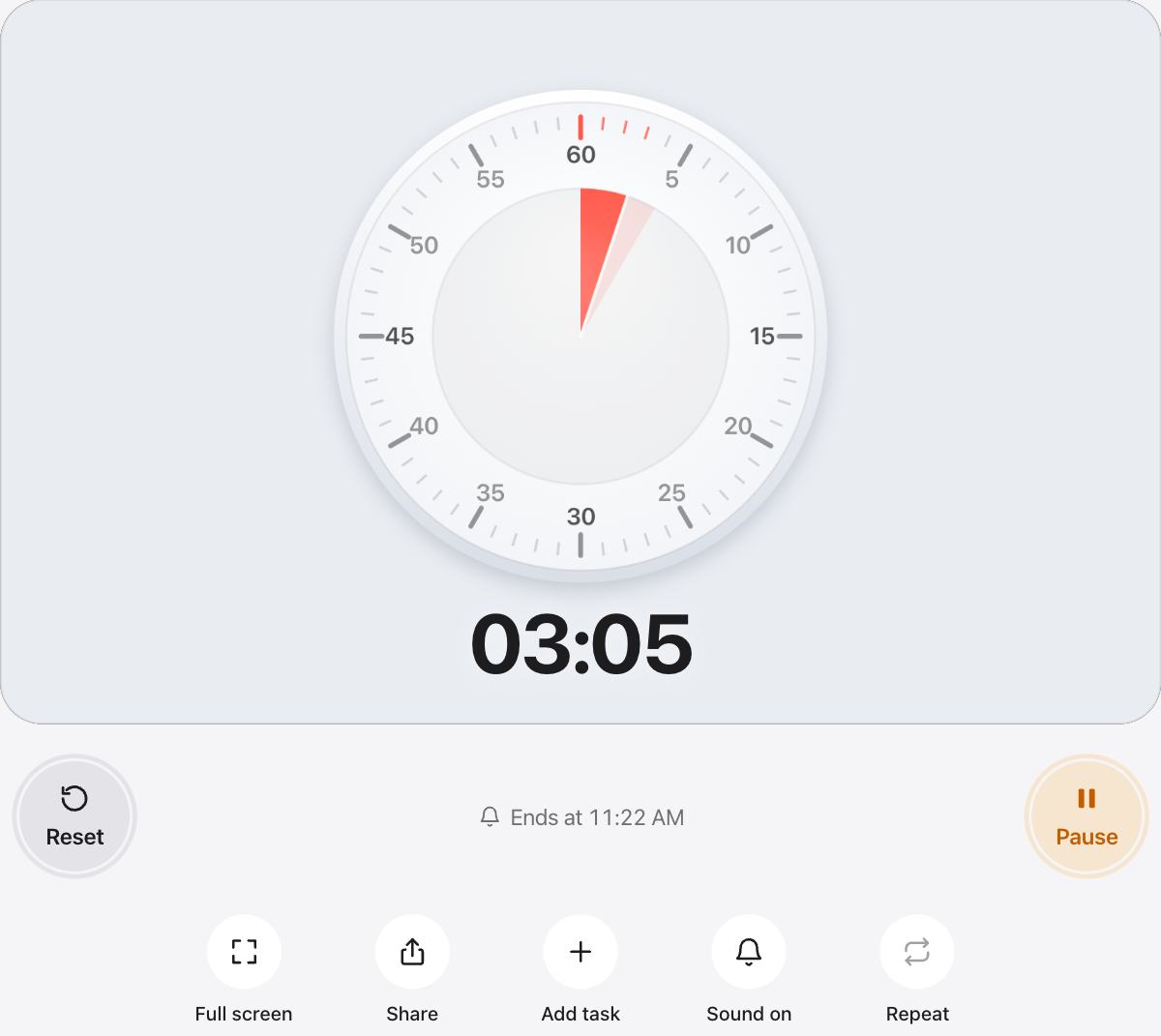
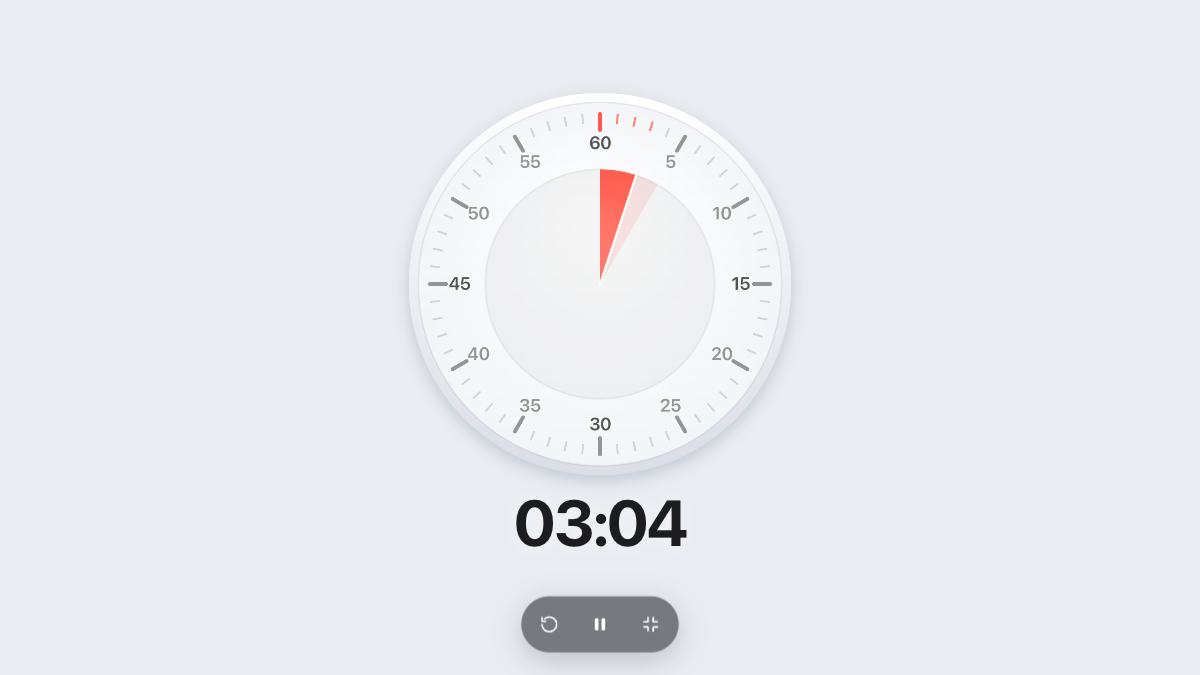
- 전체 화면을 눌러 타이머를 프로젝터에 띄우세요.
- 빠른 선택을 쓰거나 프리셋으로 원하는 시간을 정하세요.
- 시험에서는 소리를 끄고, 평소에는 부드러운 알림음을 멈춤 신호로 켜 두세요.
- 수업을 작업으로 계획하고 다음 작업 자동 시작을 켜서 한 부분에서 다음 부분으로 넘어가세요.
학년에 맞는 스타일 고르기
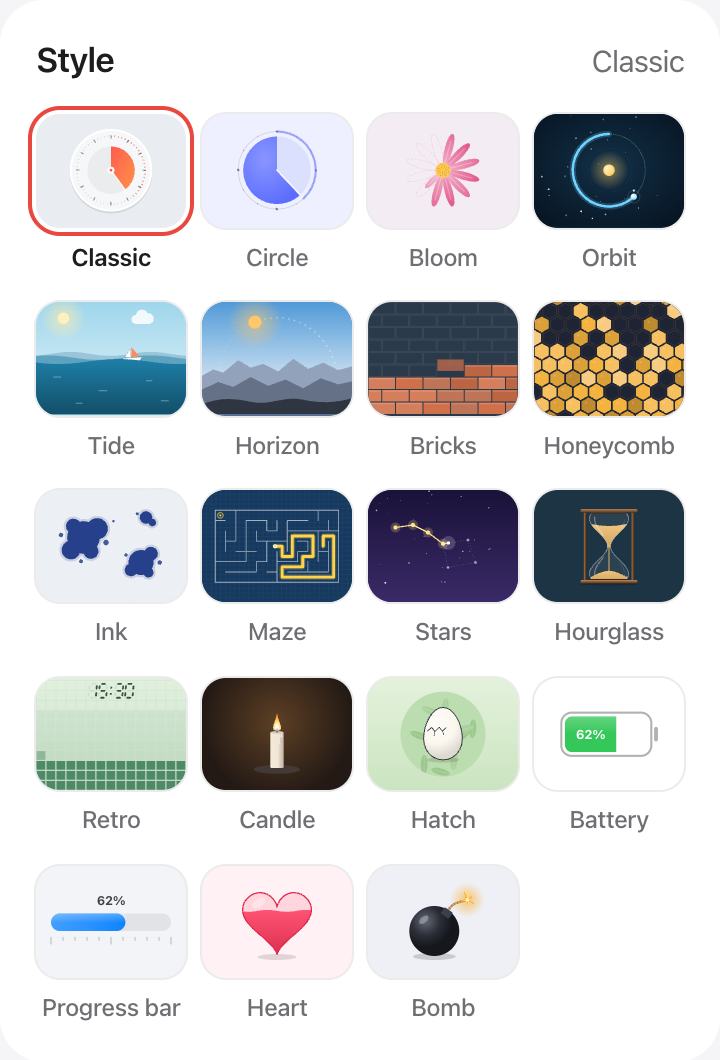
클래식 시계판은 고학년 학생이 시계 읽는 법을 익히는 데 좋습니다. 저학년 학급에는 부화, 벽돌, 물결을 써 보세요. 기다리는 시간이 볼거리로 바뀝니다.
자주 묻는 질문
타이머를 프로젝터에 띄울 수 있나요?
네. 전체 화면을 누르면 타이머 외의 모든 것이 숨겨져 프로젝터, 전자칠판, TV에서도 읽기 쉽습니다.
소리 없이도 학생들이 시간을 볼 수 있나요?
네. 모양이 항상 남은 시간을 보여 줍니다. 시험이나 조용히 하는 활동에서는 소리 버튼으로 소리를 끄세요.
수업 계획 전체를 실행할 수 있나요?
수업의 각 부분을 시간이 정해진 작업으로 추가하세요. 첫 작업의 재생을 누르고 다음 작업 자동 시작을 켜 두면 나머지는 저절로 이어집니다.
학생들에게 계정이 필요한가요?
아니요. urTimer는 무료이며 가입이 필요 없습니다. 설정과 작업은 내 브라우저에만 저장됩니다.