제시간에 끝나는 회의
시간이 눈에 보이면 사람들은 요점부터 말합니다. 함께 보는 타이머는 안건을 진행자뿐 아니라 모두가 챙기는 것으로 바꿔 줍니다.
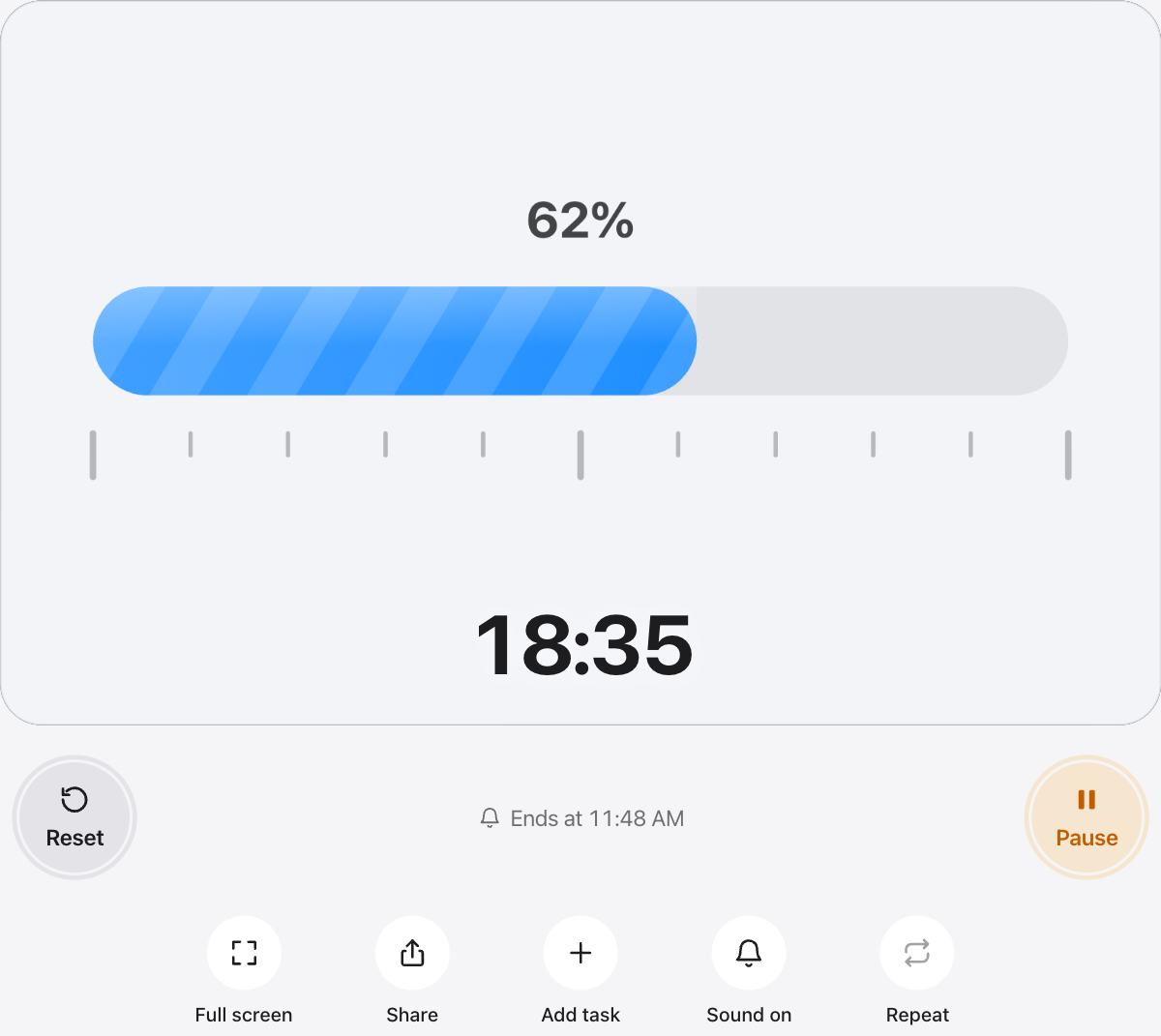
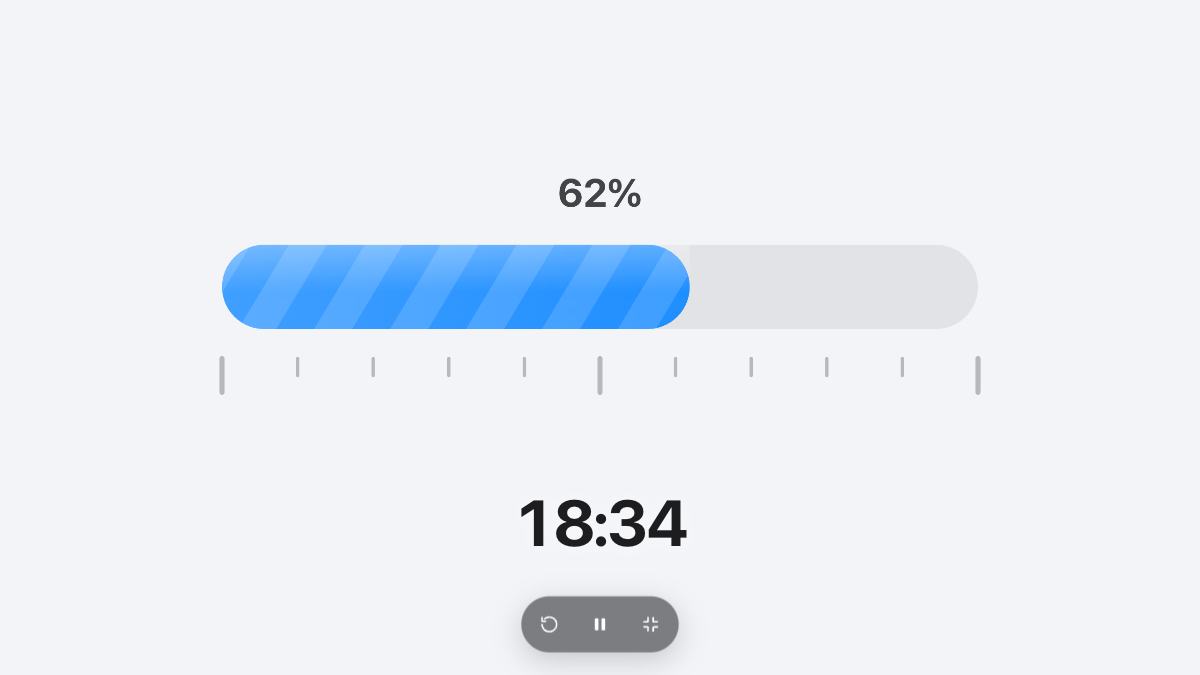
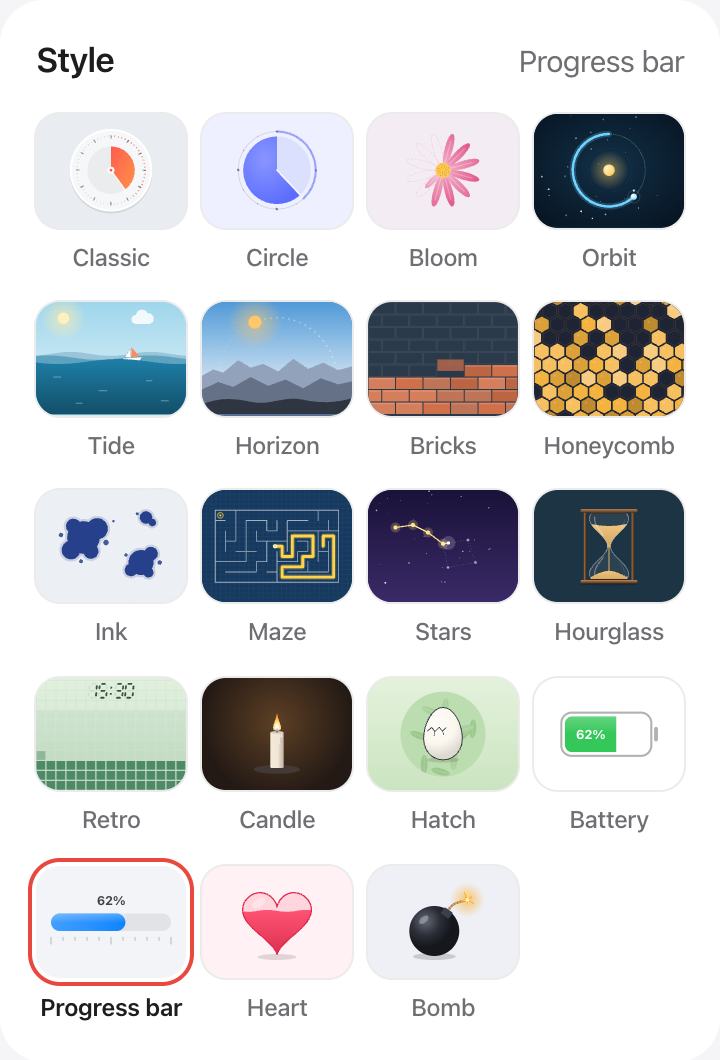
진행 막대 스타일은 남은 비율을 보여 주고 끝이 가까워지면 주황색, 빨간색으로 바뀌어 회의를 끊지 않고도 정중하게 알려 줍니다.
안건별 시간 재기
- 각 안건을 시간이 정해진 작업으로 추가하세요.
- 회의가 시작되면 첫 안건의 재생을 누르세요.
- 다음 작업 자동 시작을 켜서 안건을 차례로 진행하세요.
- 공유를 눌러 원격 참석자에게 같은 타이머를 보내세요.
원격·하이브리드 팀을 위해
화상 회의에서 타이머가 있는 브라우저 탭을 공유하거나, 공유에서 만든 링크를 보내 모두가 자기 화면에서 같은 카운트다운을 열게 하세요.
자주 묻는 질문
스탠드업 미팅은 얼마나 걸려야 하나요?
대부분의 팀은 15분 이내를 목표로 합니다. 눈에 보이는 타이머는 각자 보고를 짧게 유지하는 데 도움이 됩니다.
발언자별로 시간을 잴 수 있나요?
네. 발언자마다 같은 길이의 작업을 추가하고 다음 작업 자동 시작으로 차례로 실행하세요.
알림음이 회의를 방해하지 않나요?
알림음은 부드럽고 짧습니다. 소리 버튼으로 끄고 대신 빨간색으로 변하는 막대를 확인할 수도 있습니다.
참석자들이 같은 타이머를 볼 수 있나요?
화면을 공유하거나, 공유를 눌러 같은 길이와 스타일의 링크를 복사해 모두가 열게 하세요.