실제 속도로 연습하기
대부분의 발표는 시계 없이 연습해서 길어집니다. 타이머를 켜고 리허설하면 어디를 빨리 말하고 무엇을 뺄지 알 수 있습니다.
연습에서는 시간이 약 10퍼센트 남았을 때 끝내는 것을 목표로 하세요. 실전은 리허설보다 조금 느려지는 경향이 있습니다.
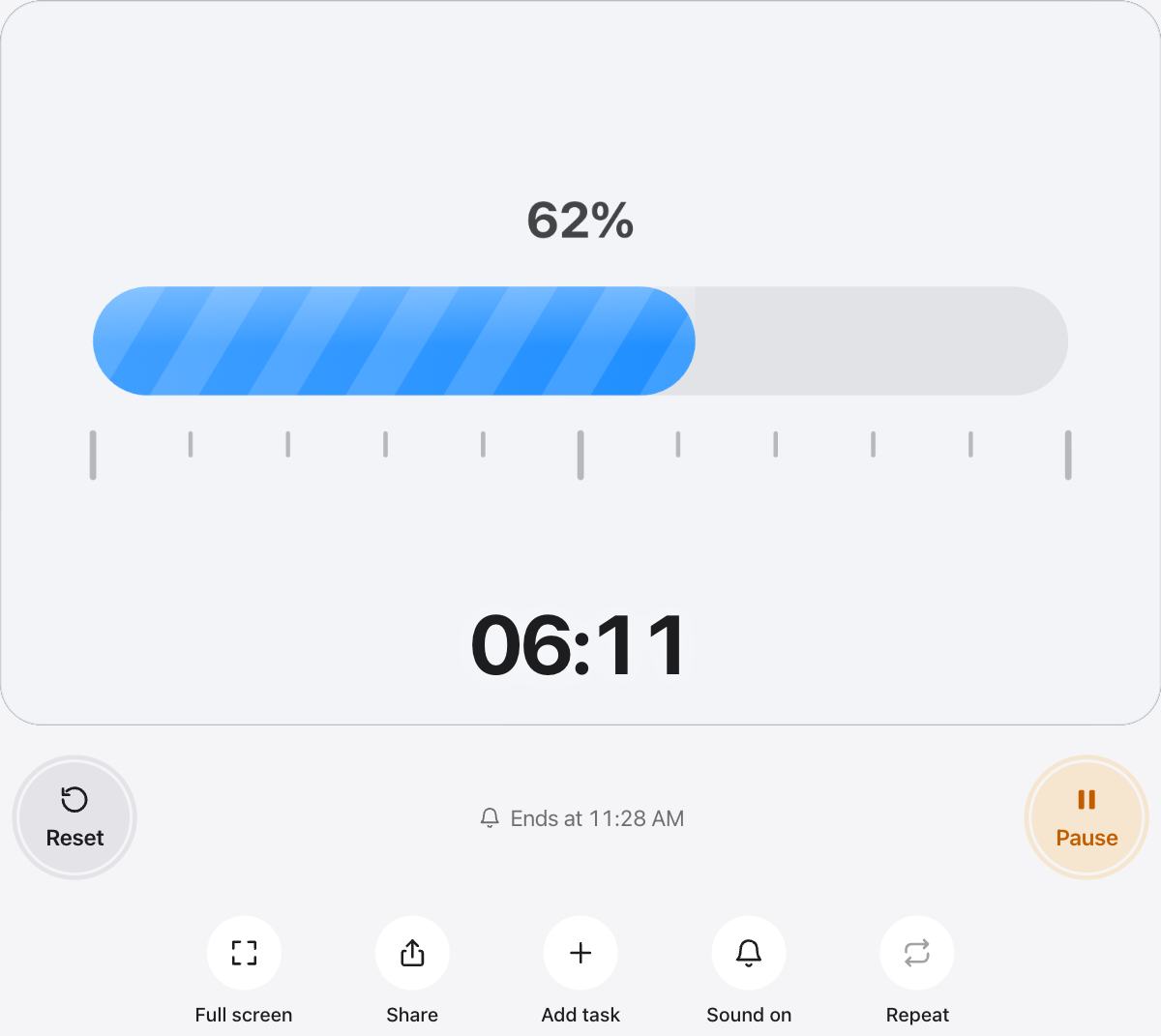
구간별 시간 재기
- 도입, 각 핵심 내용, 마무리를 작업으로 추가하세요.
- 다음 작업 자동 시작으로 실행하며 어느 부분이 길어지는지 확인하세요.
- 계획에 질문 시간 몇 분을 남겨 두세요.
무대에서
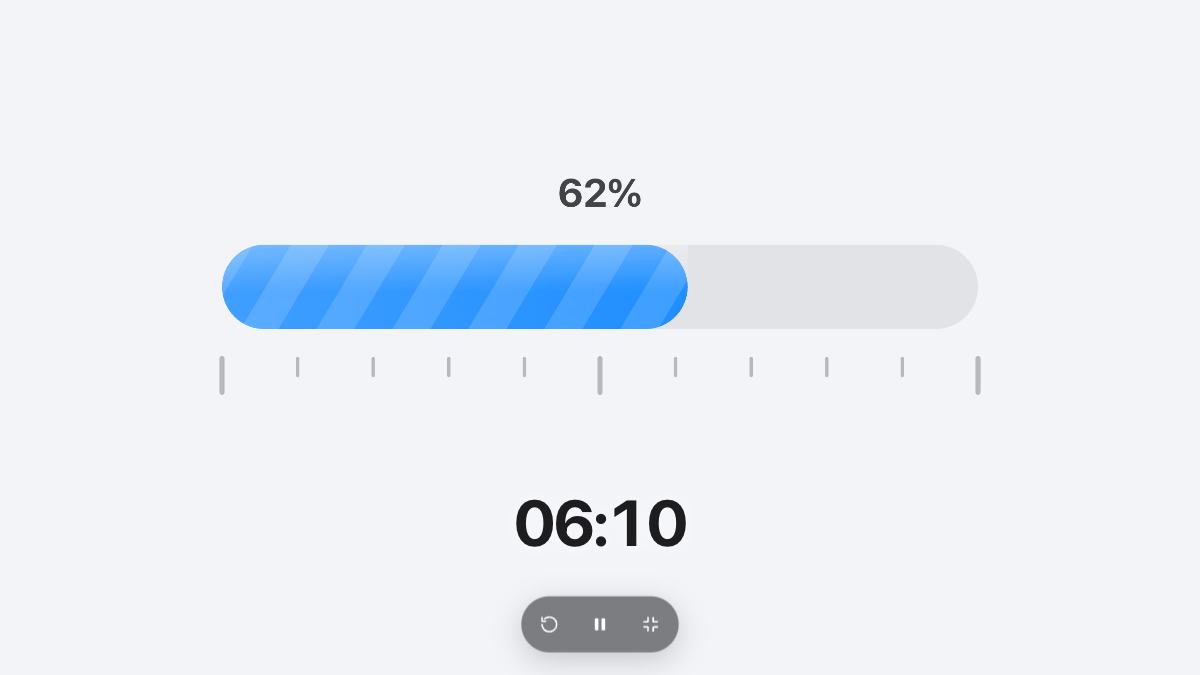
노트북이나 태블릿을 나를 향하게 놓고 전체 화면으로 타이머를 띄우세요. 시간이 부족한 것을 나만 알 수 있도록 소리는 끄세요.
자주 묻는 질문
엘리베이터 피치는 얼마나 길어야 하나요?
약 1분입니다. 내가 누구이고, 무엇을 하고, 무엇을 원하는지 말하기에 충분한 길이입니다.
시간이 부족해지는 것을 어떻게 알 수 있나요?
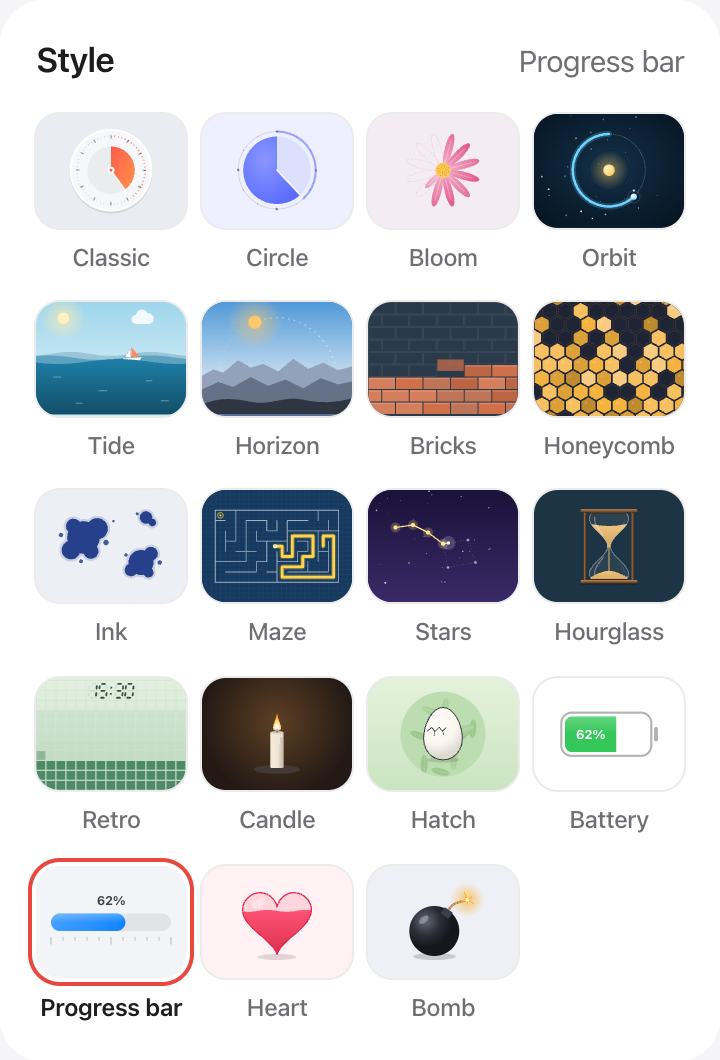
진행 막대 스타일에서는 막대가 시간의 4분의 1이 남았을 때 주황색, 마지막 10분의 1에서 빨간색으로 바뀝니다.
청중도 타이머를 볼 수 있나요?
보여 줄 때만 볼 수 있습니다. 내 기기에서 쓰거나, 토론이나 학생 발표에서는 공용 화면에 띄우세요.
여러 발표자의 시간을 잴 수 있나요?
네. 발표자마다 작업을 하나씩 추가하고 다음 작업 자동 시작을 켜세요. 모든 발표자가 같은 분명한 카운트다운을 갖게 됩니다.