Nacvičujte ve skutečném tempu
Většina vystoupení se protáhne, protože řečník cvičil bez hodin. Zkoušejte s časovačem a zjistíte, kde zrychlit a co vypustit.
Snažte se dokončit zkoušku s asi desetinou času nazbyt. Skutečná vystoupení bývají o něco pomalejší než zkoušky.
Změřte čas každé části
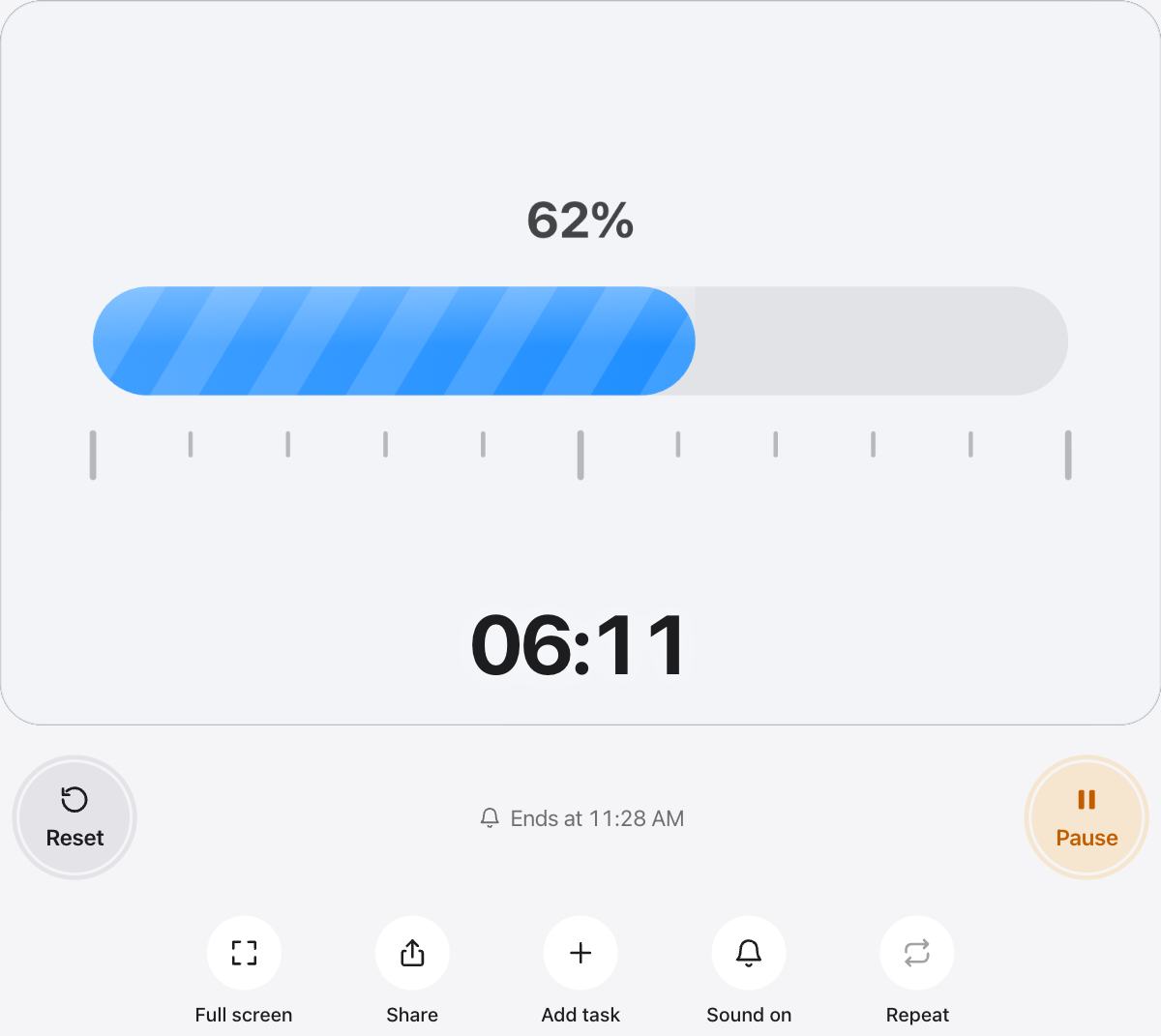
- Přidejte úvod, každý hlavní bod a závěr jako úkoly.
- Spusťte je s automatickým startem dalšího a uvidíte, která část se protahuje.
- Do plánu zahrňte několik minut na otázky.
Na pódiu
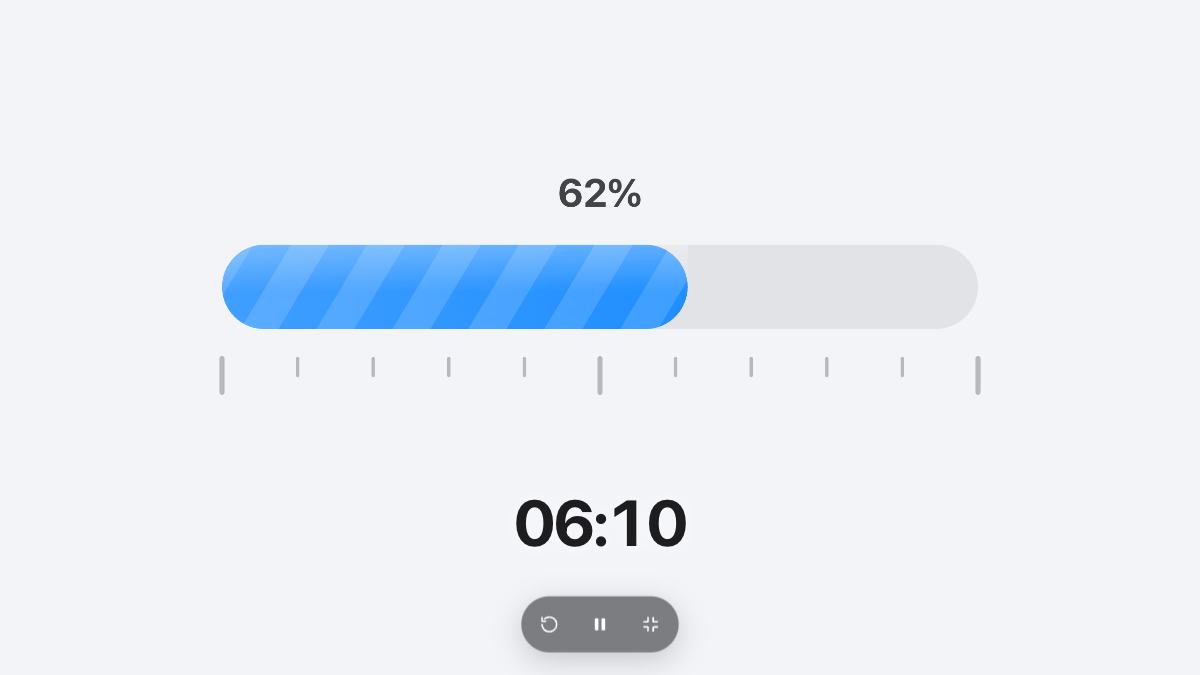
Postavte časovač na celé obrazovce na notebook nebo tablet, který bude otočený k vám. Vypněte zvuk, aby věděl o nedostatku času jen vy.
Otázky a odpovědi
Jak dlouhý je výtahový pitch?
Asi jednu minutu: dost dlouho na to, abyste řekli, kdo jste, co děláte a o co žádáte.
Jak poznám, že mi dochází čas?
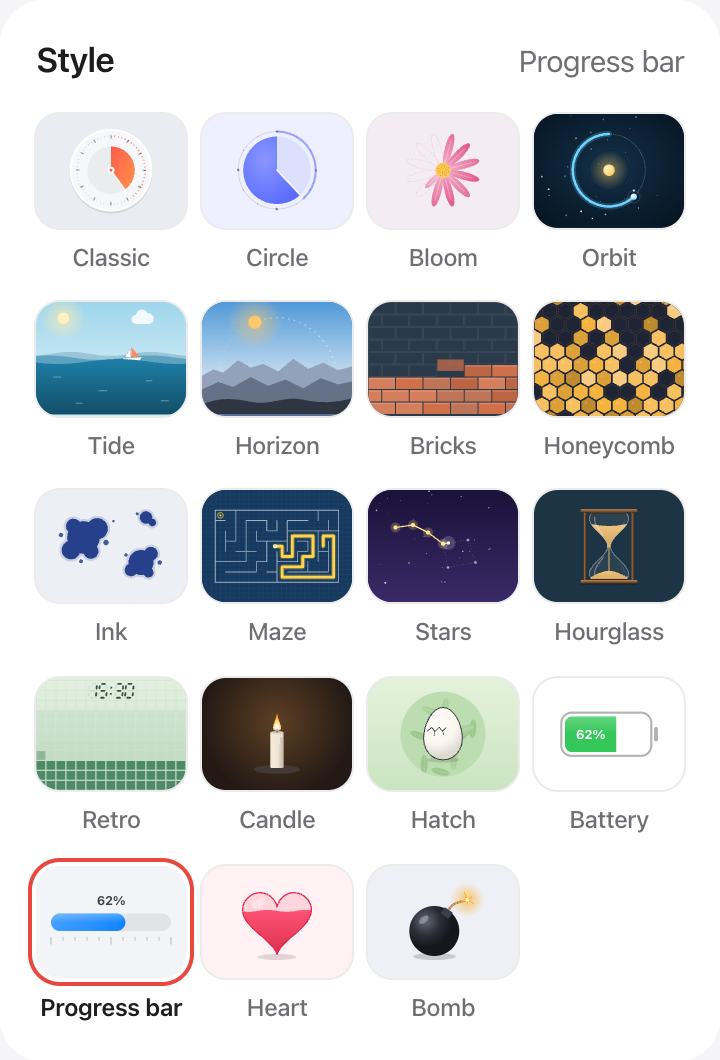
Se stylem Ukazatel průběhu zoranžoví, když zbývá čtvrtina času, a zčervená v poslední desetině.
Může publikum časovač vidět?
Jen pokud ho ukážete. Používejte ho na vlastním zařízení, nebo ho zobrazte na sdílené obrazovce při debatách a studentských prezentacích.
Mohu měřit čas více řečníkům?
Ano. Přidejte jeden úkol na řečníka a zapněte automatický start dalšího. Každý řečník dostane stejně jasný odpočet.