Spravedlivé a viditelné hodiny
Studenti hospodaří s časem lépe, když ho vidí. Velký časovač na projektoru odpoví na „jak dlouho ještě?“, než se kdokoli zeptá.
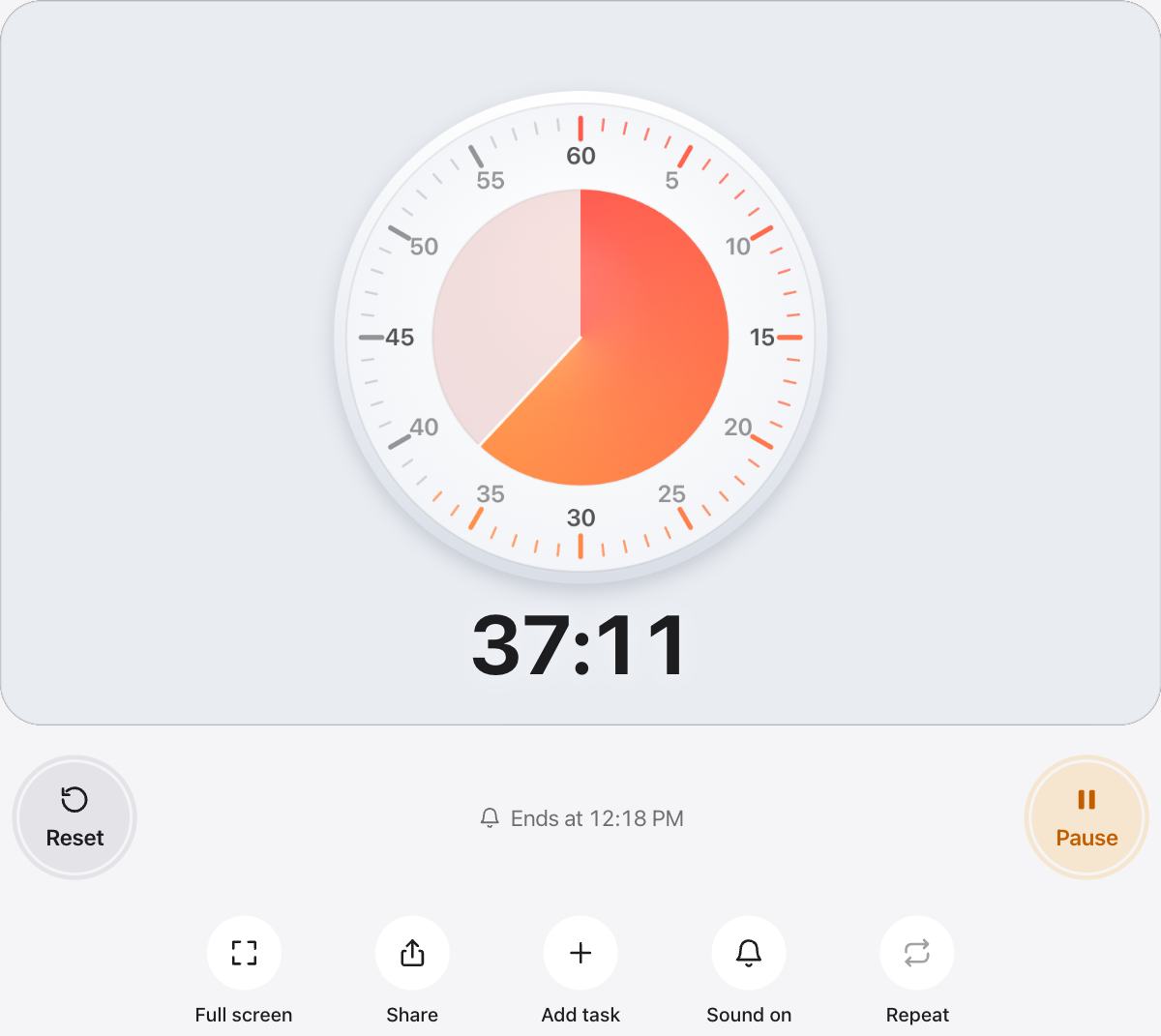
Stavový řádek ukazuje přesný čas konce, takže studenti mohou naplánovat posledních pár minut na kontrolu.
Pro přípravu na zkoušku doma
- Nastavte skutečnou délku zkoušky a písemku napište na jeden zátah.
- Zapněte zvuk, abyste věděli, kdy přestat psát.
- Posledních deset minut využijte ke kontrole odpovědí, jako byste byli ve zkušební místnosti.
Ve výchozím stavu tichý
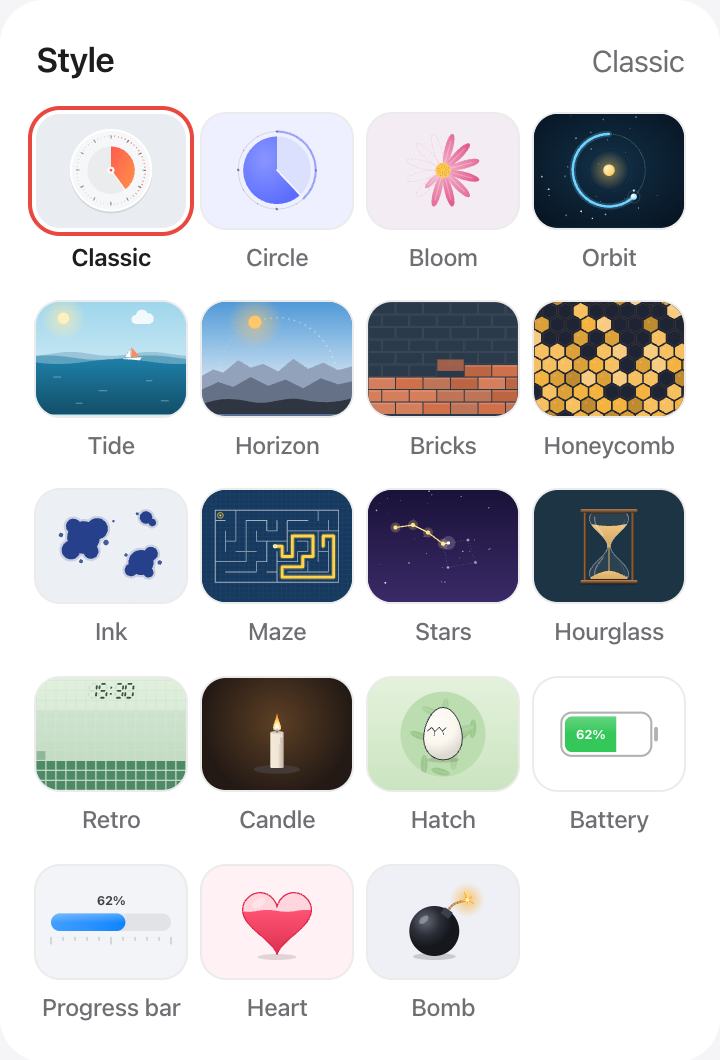
U skutečných zkoušek vypněte zvuk, aby signál nikoho nevyrušil, a nechte práci na tvaru a čase konce.
Otázky a odpovědi
Mohu zobrazit čas konce zkoušky?
Ano. Zatímco časovač běží, řádek vedle tlačítka Start ukazuje čas konce, například „Skončí v 11:30“.
Co když se zkouška přeruší?
Stiskněte Pozastavit. Časovač si zbývající čas zapamatuje a tlačítko Pokračovat jej odtud znovu spustí.
Mohu nastavit víc než tři hodiny?
Ano. Zvolte Vlastní a nastavte libovolnou délku až do 12 hodin.
Zůstane na obrazovce po celou zkoušku?
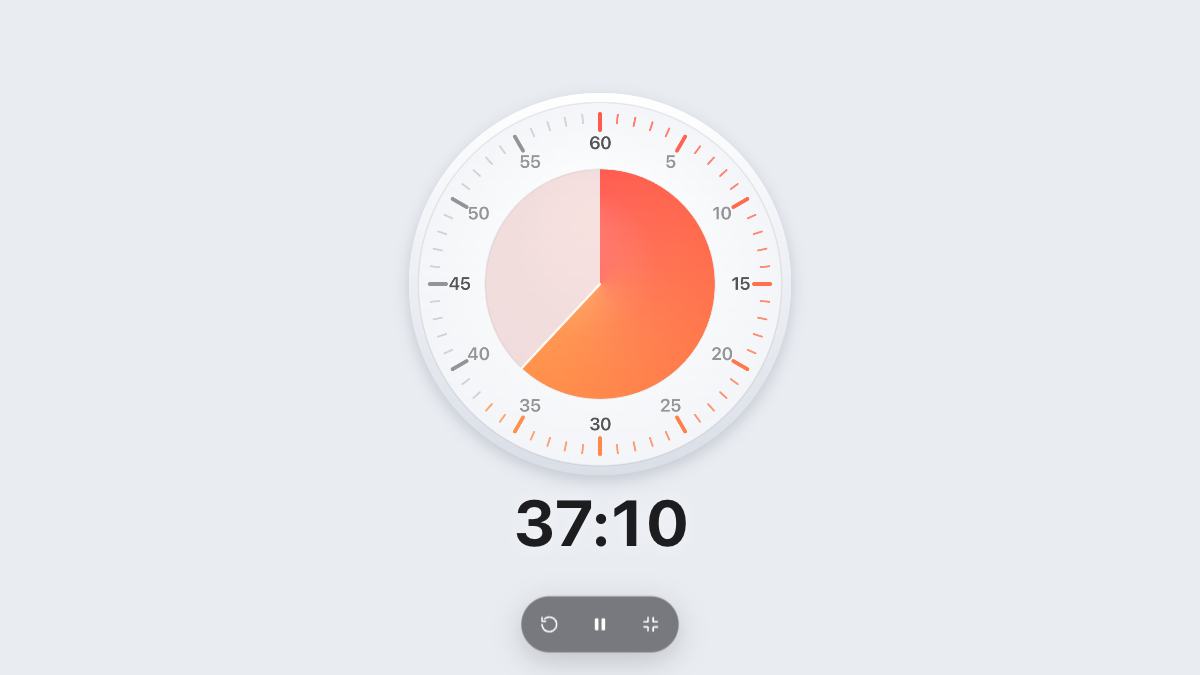
Zatímco časovač běží, urTimer drží obrazovku rozsvícenou. Pomocí Celé obrazovky skryjete vše ostatní.