Igazságos, látható óra
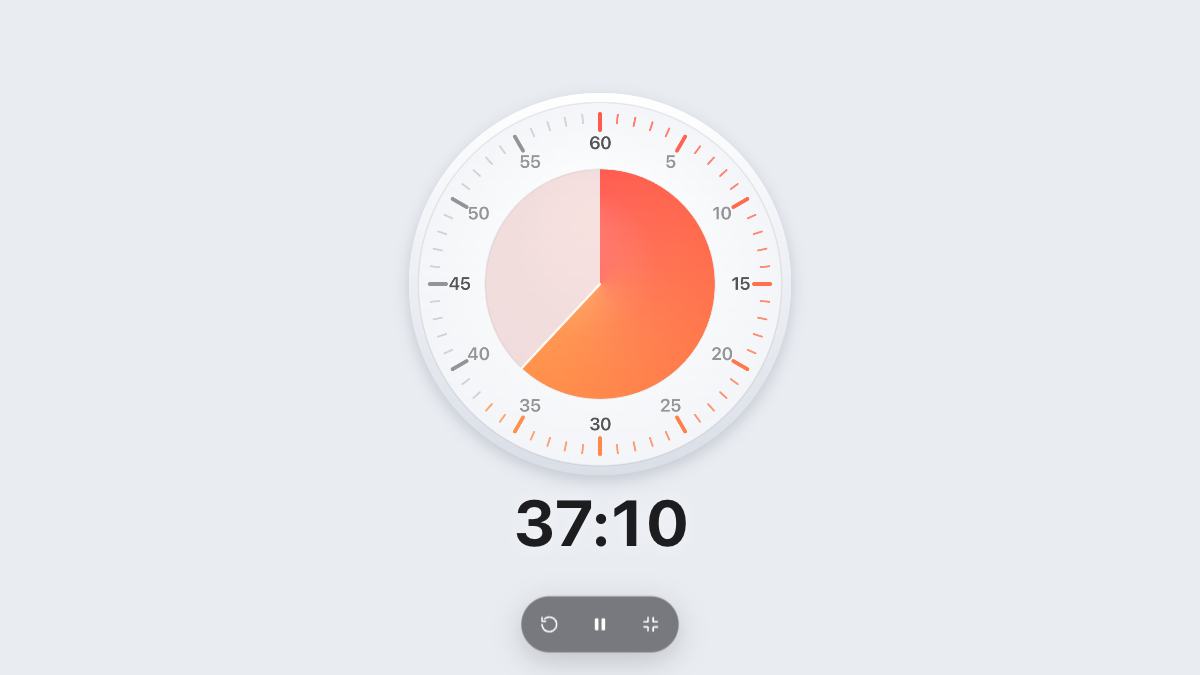
A tanulók jobban beosztják az idejüket, ha látják. A kivetítőn lévő nagy időzítő megválaszolja a „mennyi van még hátra?” kérdést, mielőtt bárki feltenné.
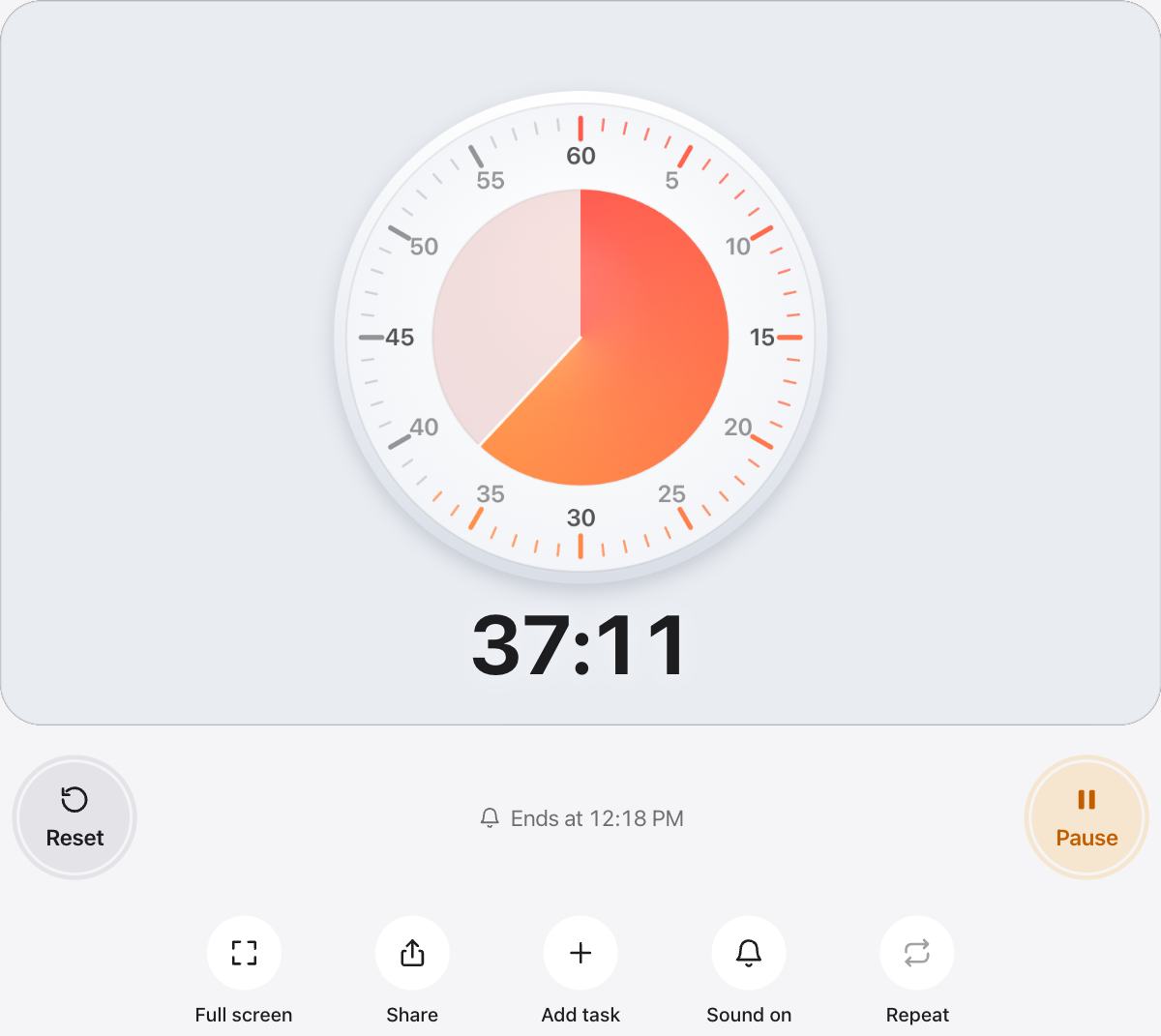
Az állapotsor a pontos befejezési időt mutatja, így a tanulók megtervezhetik az utolsó perceket az átnézésre.
Otthoni vizsgagyakorláshoz
- Állítsd be a valódi vizsga hosszát, és egyben írd meg a feladatlapot.
- Kapcsold be a hangot, hogy tudd, mikor kell abbahagyni az írást.
- Az utolsó tíz percet használd a válaszaid átnézésére, ahogy a vizsgateremben is tennéd.
Alapból csendes
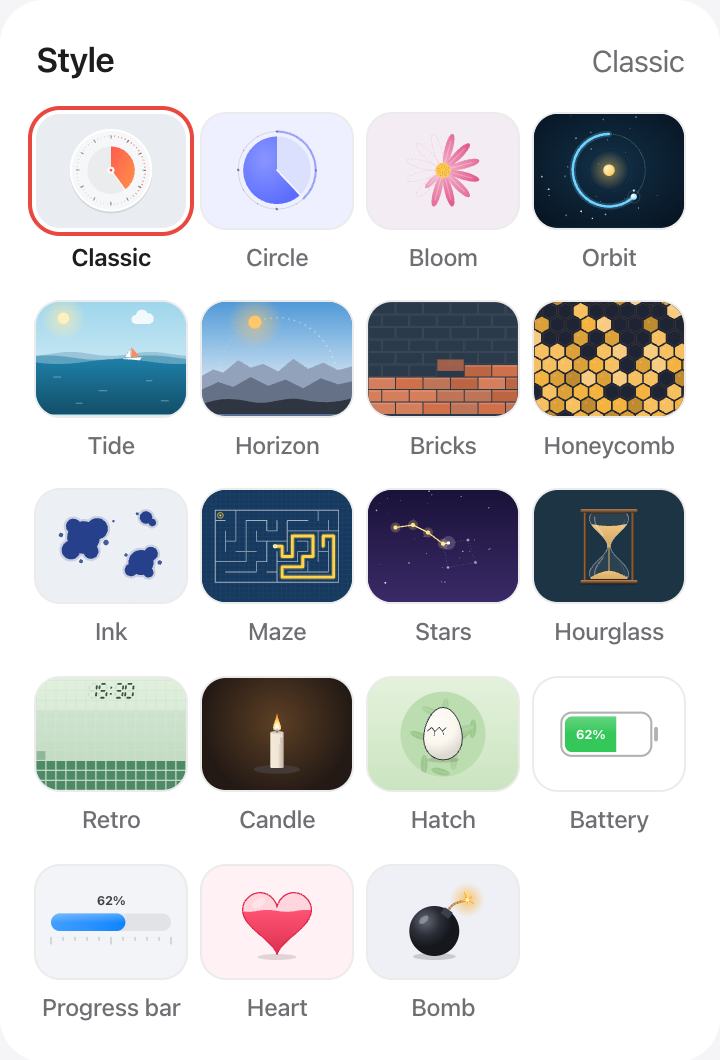
Valódi vizsgán kapcsold ki a hangot, hogy a csengő ne riasszon meg senkit, és hagyd, hogy az alakzat és a befejezési idő végezze a dolgát.
Kérdések és válaszok
Megmutathatom a vizsga befejezési idejét?
Igen. Amíg az időzítő fut, az Indítás gomb melletti sor mutatja a befejezés időpontját, például „Vége: 11:30”.
Mi van, ha megszakad a vizsga?
Nyomd meg a Szünetet. Az időzítő megőrzi a hátralévő időt, a Folytatás pedig onnan megy tovább.
Beállíthatok három óránál többet?
Igen. Válaszd az Egyéni lehetőséget, és állíts be bármilyen hosszt 12 óráig.
Végig a képernyőn marad a teljes vizsga alatt?
Amíg az időzítő fut, a(z) urTimer ébren tartja a képernyőt. A Teljes képernyővel minden mást elrejthetsz.