Az idő mint folyamatjelző sáv
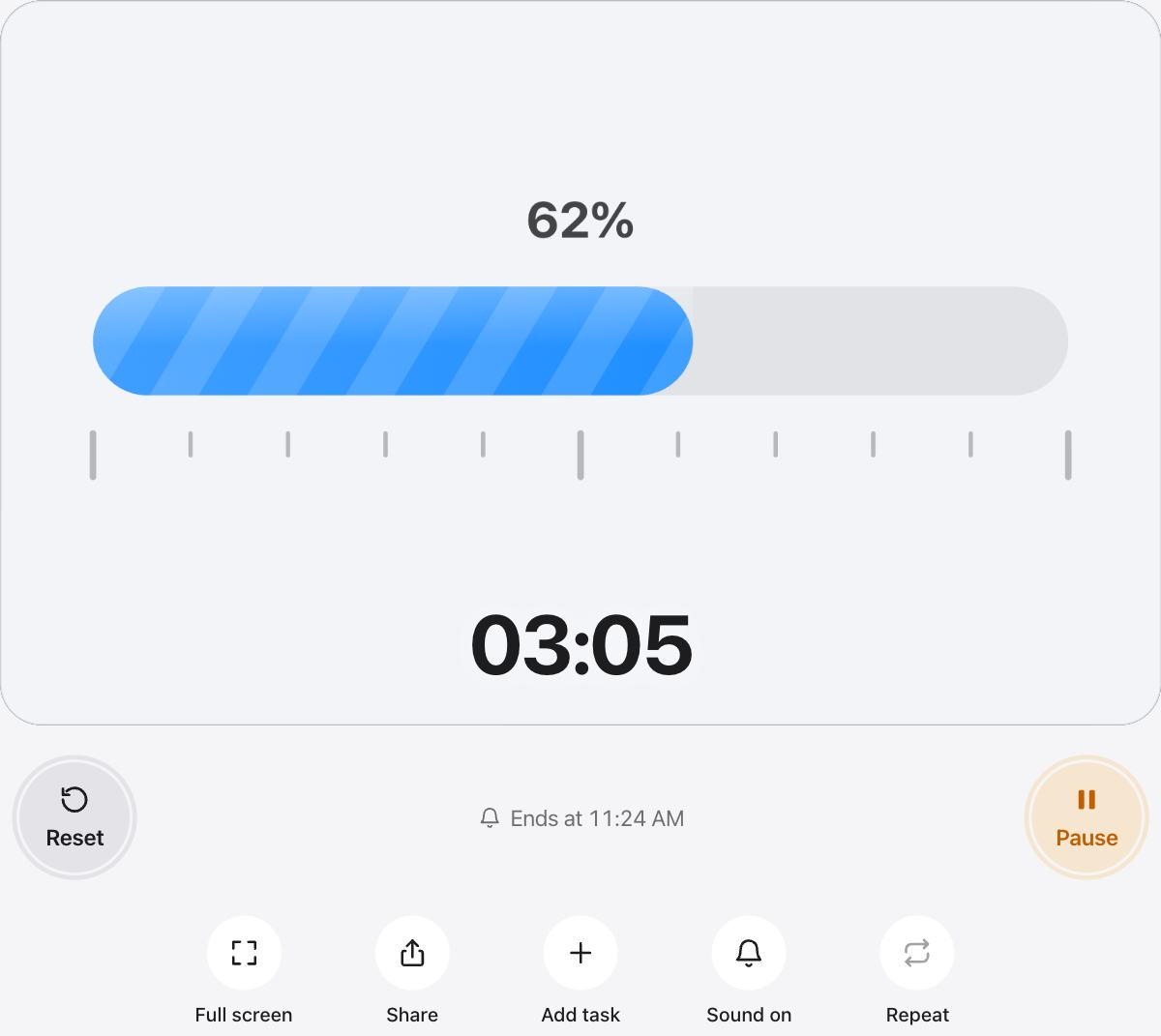
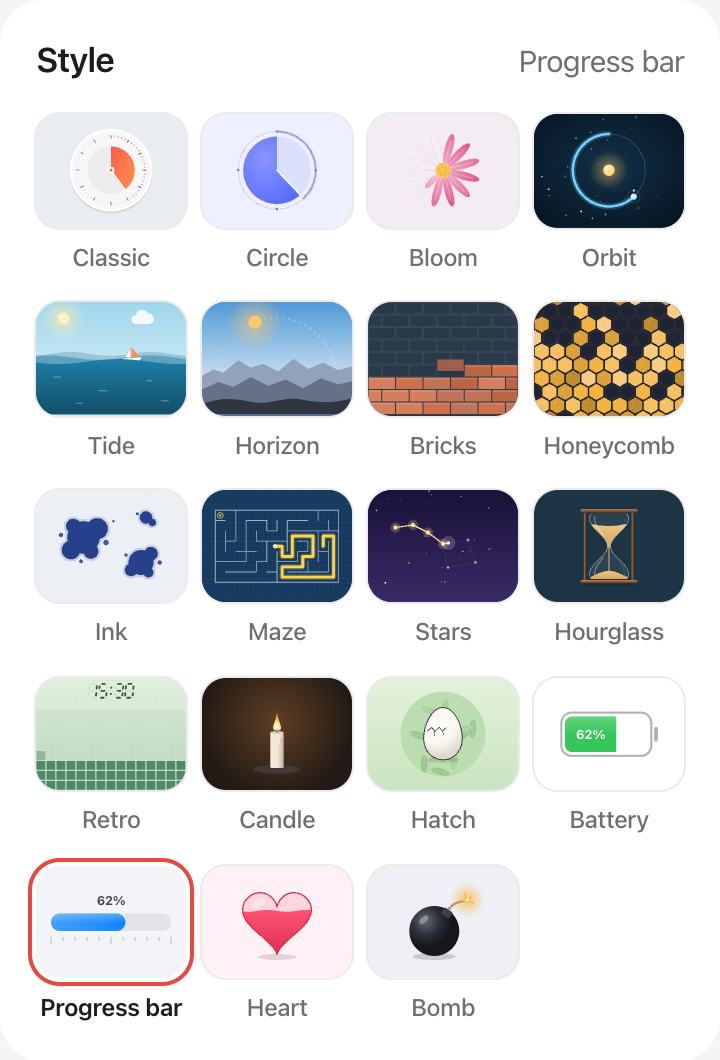
Mindenki tudja, hogyan kell olvasni a folyamatjelző sávot. Természetes választás megbeszélésekhez, előadásokhoz és munkamenetekhez, ahol egy számlap oda nem illőnek tűnhet.
Ha a szín Automatikus, a sáv narancssárgára vált, amikor az idő negyede van hátra, és pirosra az utolsó tizedben.
Jó felhasználások
- Megbeszélések és napindítók közös képernyőn.
- Prezentációk, pitchek és viták.
- Időzített dolgozatok kivetítőn.
- Élő közvetítések és workshopok.
Messziről is olvasható
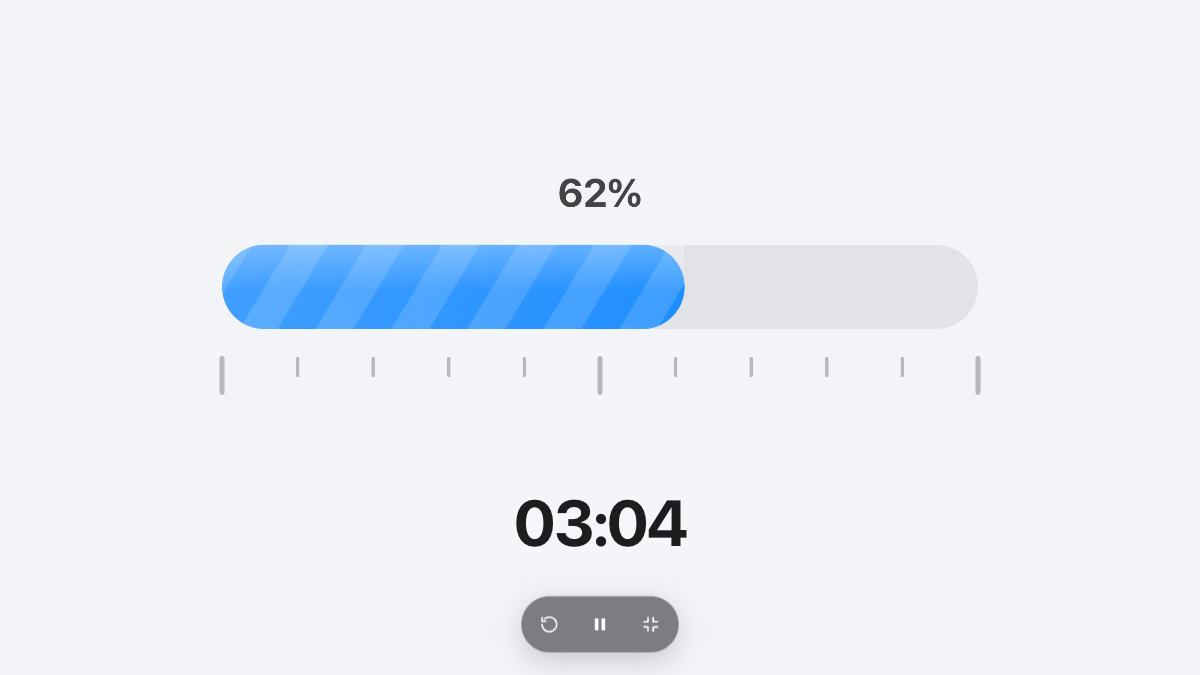
A sáv a képernyő szélességének nagy részét kitölti, a százalékot pedig nagy betűkkel mutatja, így tévén vagy kivetítőn is olvasható marad.
Kérdések és válaszok
A sáv lefelé vagy felfelé számol?
Lefelé számol: a sáv telve indul, és az idő fogytával a kezdet felé ürül.
Miért változtat színt a sáv?
Az Automatikus színnel narancssárgára vált, amikor az idő negyede van hátra, és pirosra az utolsó tizedben, szelíd figyelmeztetésként.
Választhatok saját színt?
Igen. Válassz bármilyen színt a Szín alatt. Az egyéni szín a végéig ugyanaz marad.
Beágyazhatom a folyamatjelző sávot egy közvetítésbe?
Használd a Teljes képernyőt egy böngészőablakban, és rögzítsd az ablakot a közvetítő szoftvereddel.