Zeit als Fortschrittsbalken
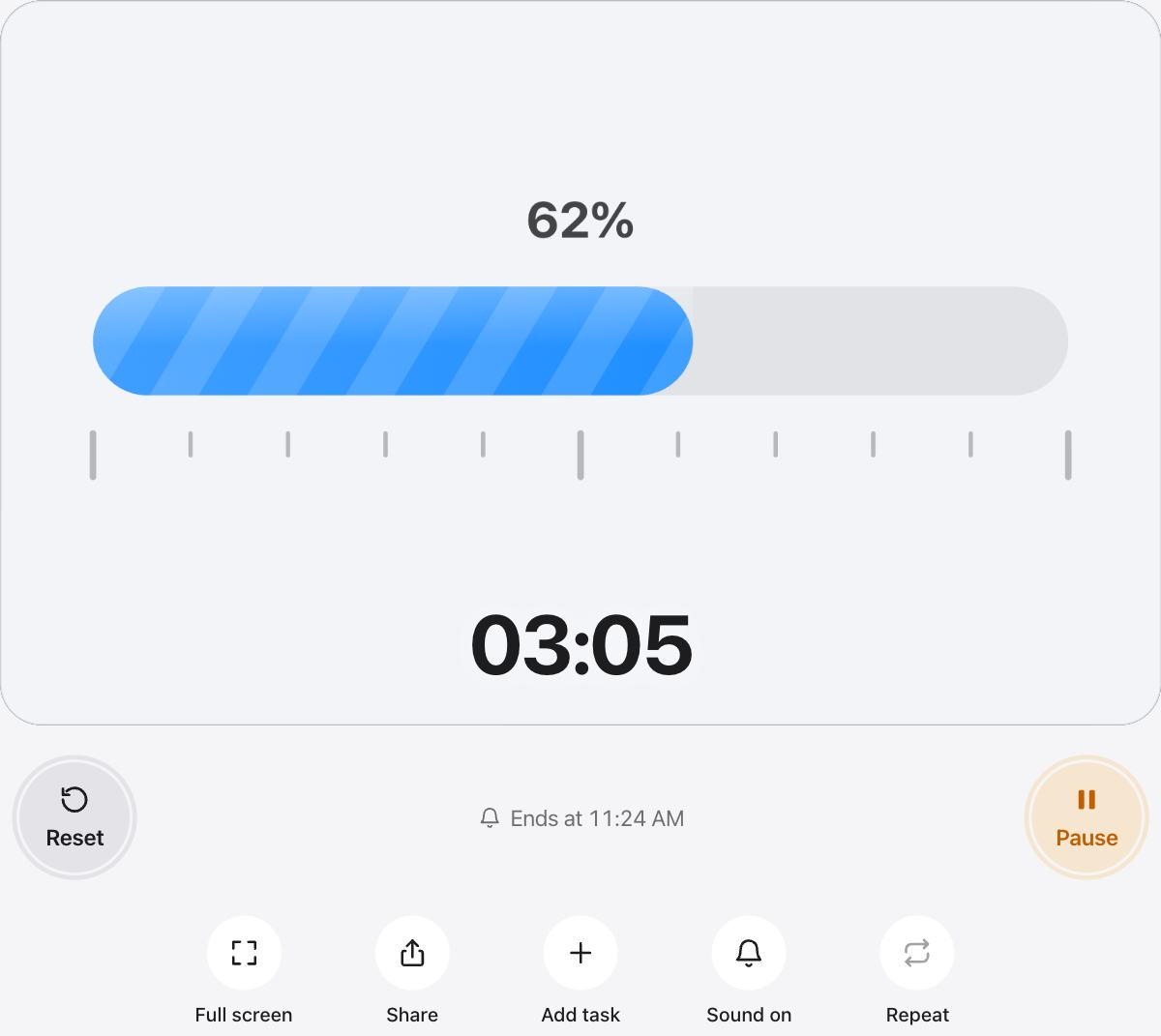
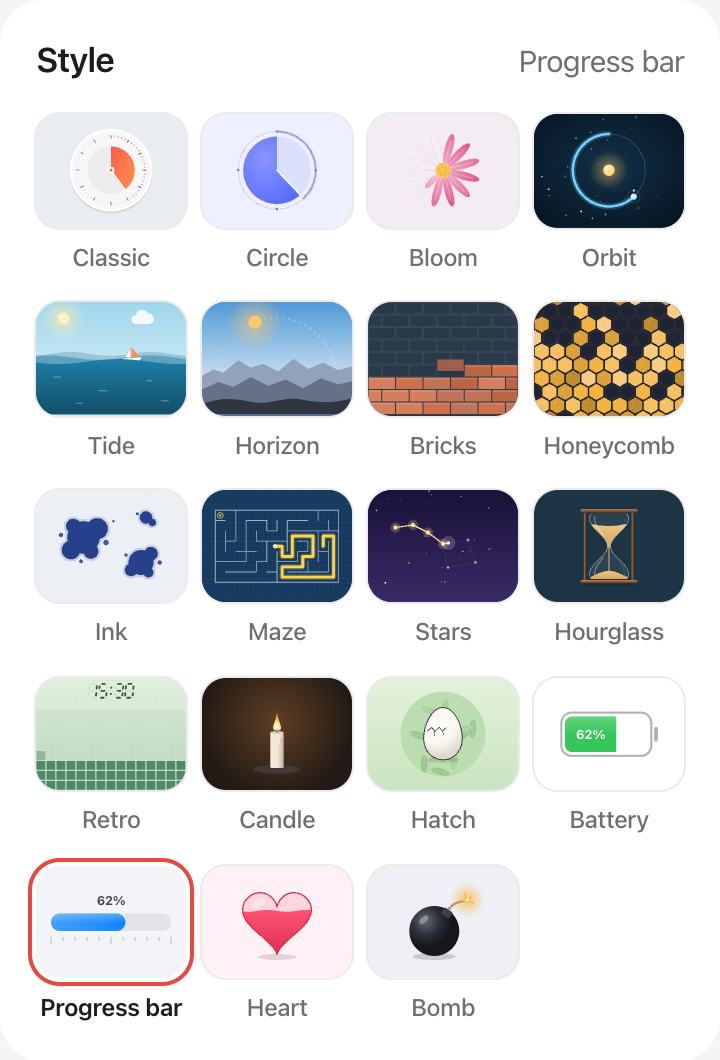
Jeder weiß, wie man einen Fortschrittsbalken liest. Er passt natürlich zu Meetings, Vorträgen und Arbeitssitzungen, wo ein Zifferblatt fehl am Platz wirken kann.
Steht die Farbe auf Automatisch, wird der Balken orange, wenn noch ein Viertel der Zeit übrig ist, und rot im letzten Zehntel.
Gute Einsatzmöglichkeiten
- Meetings und Stand-ups auf einem gemeinsamen Bildschirm.
- Präsentationen, Pitches und Debatten.
- Zeitlich begrenzte Tests am Beamer.
- Livestreams und Workshops.
Aus der Ferne ablesbar
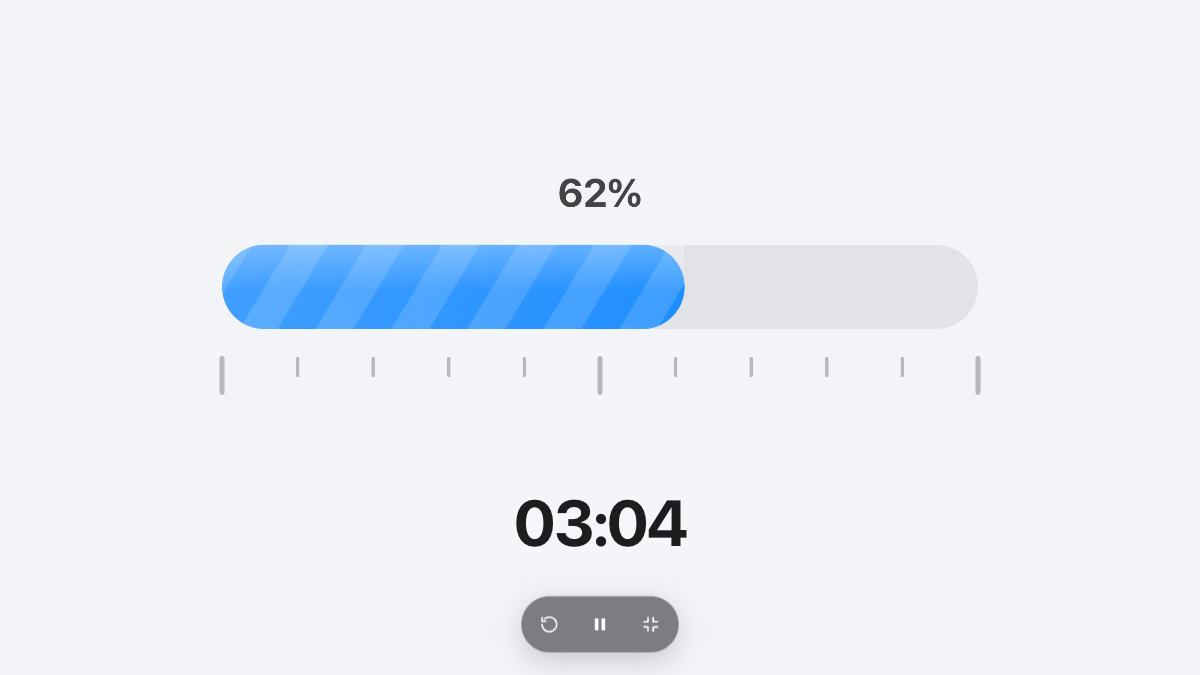
Der Balken füllt den größten Teil der Bildschirmbreite und zeigt die Prozentzahl in großer Schrift, sodass er auf einem Fernseher oder Beamer gut lesbar bleibt.
Fragen und Antworten
Zählt der Balken herunter oder hoch?
Er zählt herunter: Der Balken beginnt voll und leert sich zum Anfang hin, während die Zeit abläuft.
Warum ändert der Balken seine Farbe?
Bei der Farbe Automatisch wird er orange, wenn noch ein Viertel der Zeit übrig ist, und rot im letzten Zehntel, als sanfte Warnung.
Kann ich meine eigene Farbe wählen?
Ja. Wähle unter Farbe eine beliebige Farbe. Eine eigene Farbe bleibt bis zum Ende gleich.
Kann ich den Fortschrittsbalken in einen Stream einbinden?
Nutze Vollbild in einem Browserfenster und erfasse dieses Fenster in deiner Streaming-Software.