Was in zwanzig Minuten passt
- Ein Powernap, der endet, bevor der Tiefschlaf beginnt.
- Ein Fach Hausaufgaben, danach eine Pause.
- Gruppenarbeit im Unterricht mit sichtbarer Frist.
- Ein kurzer Lauf oder eine Yoga-Routine.
Mit Aufgaben im Plan bleiben
Plane eine Sitzung als Aufgaben: zwanzig Minuten Arbeit, fünf Minuten Pause und so weiter. Jede Aufgabe läuft der Reihe nach im Timer, und unten in der Liste siehst du, wie viel vom Plan noch übrig ist.
Fragen und Antworten
Wie starte ich den Timer für 20 Minuten?
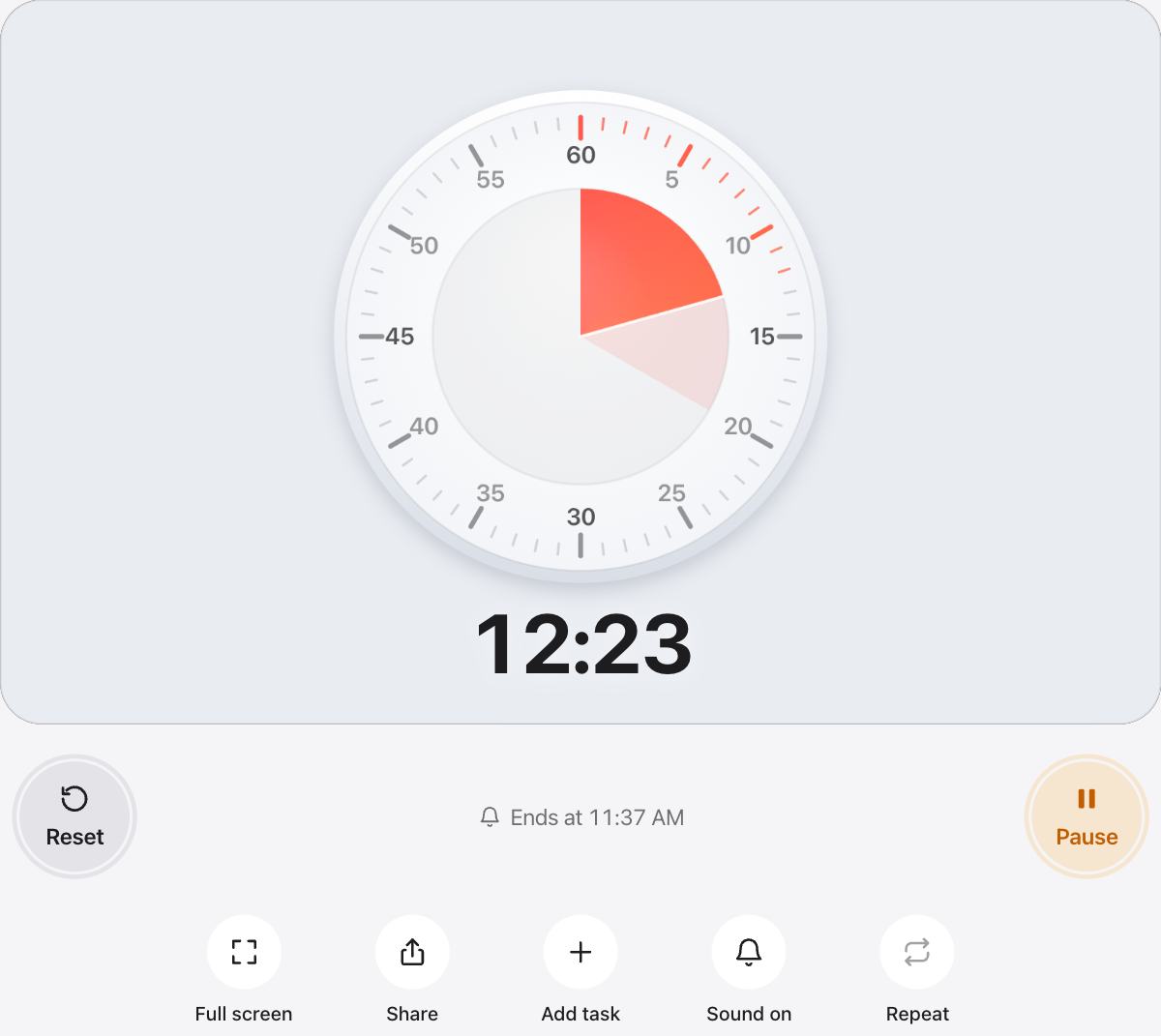
Der Timer ist bereits auf 20 Minuten eingestellt. Drücke auf Start oder auf der Tastatur die Leertaste. Drücke sie erneut zum Pausieren, und mit Zurücksetzen stellst du wieder die vollen 20 Minuten her.
Gibt es einen Ton, wenn die Zeit abgelaufen ist?
Ja. Ein sanfter Signalton erklingt, wenn die Zeit abgelaufen ist, und Handys, die es unterstützen, vibrieren auch. Mit der Ton-Taste schaltest du den Signalton für ruhige Räume aus.
Läuft er weiter, wenn ich den Tab wechsle oder den Bildschirm sperre?
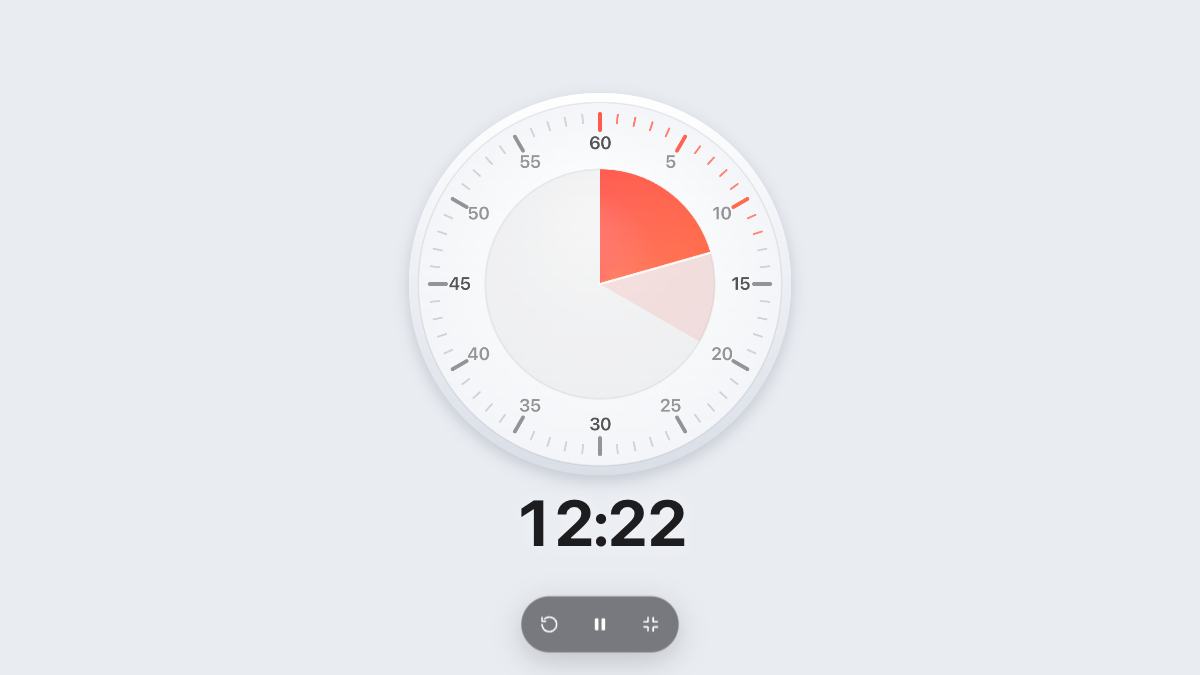
Der Timer zählt nach der Uhr und bleibt deshalb auch in einem Hintergrund-Tab genau. Solange er läuft, bittet urTimer den Bildschirm, anzubleiben, damit du weiter zusehen kannst.
Wie viele Sekunden sind 20 Minuten?
20 Minuten sind 1.200 Sekunden.
Kann ich die Dauer oder das Aussehen ändern?
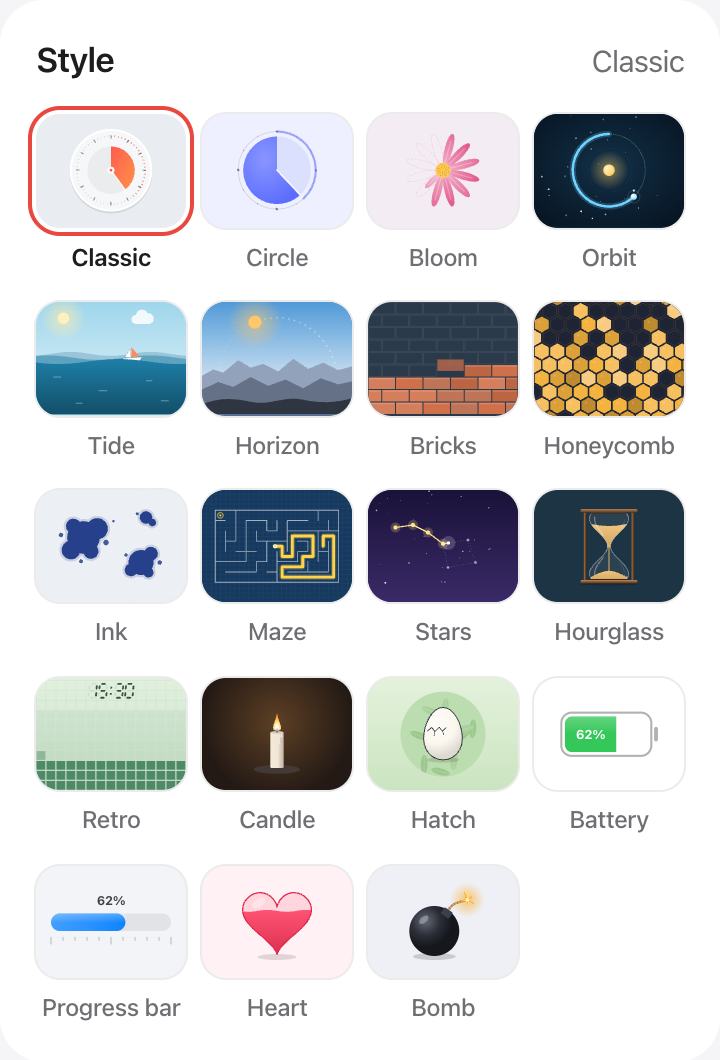
Wähle eine andere Voreinstellung, ziehe am klassischen Zifferblatt oder wähle Eigene Zeit für jede Dauer bis 12 Stunden. Unter Design wechselst du zu Sanduhr, Kerze, Fortschrittsbalken und mehr und wählst eigene Farben.