Un orologio equo e visibile
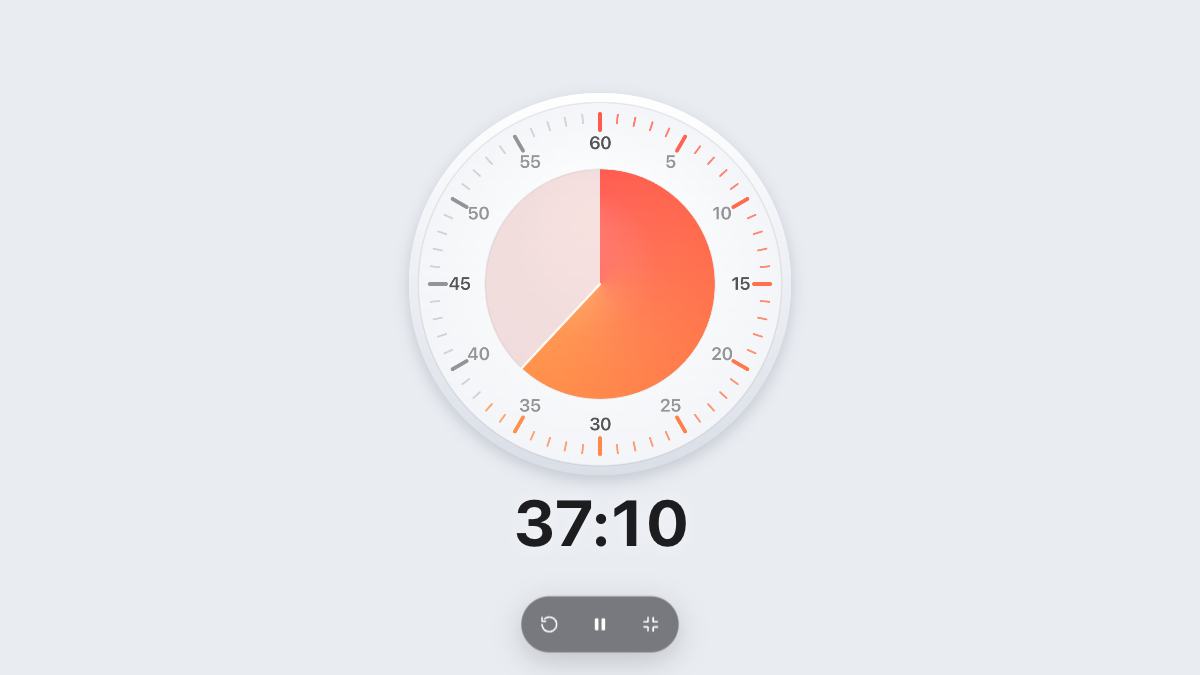
Gli studenti gestiscono meglio il tempo quando lo vedono. Un grande timer sul proiettore risponde a “quanto manca?” prima che qualcuno lo chieda.
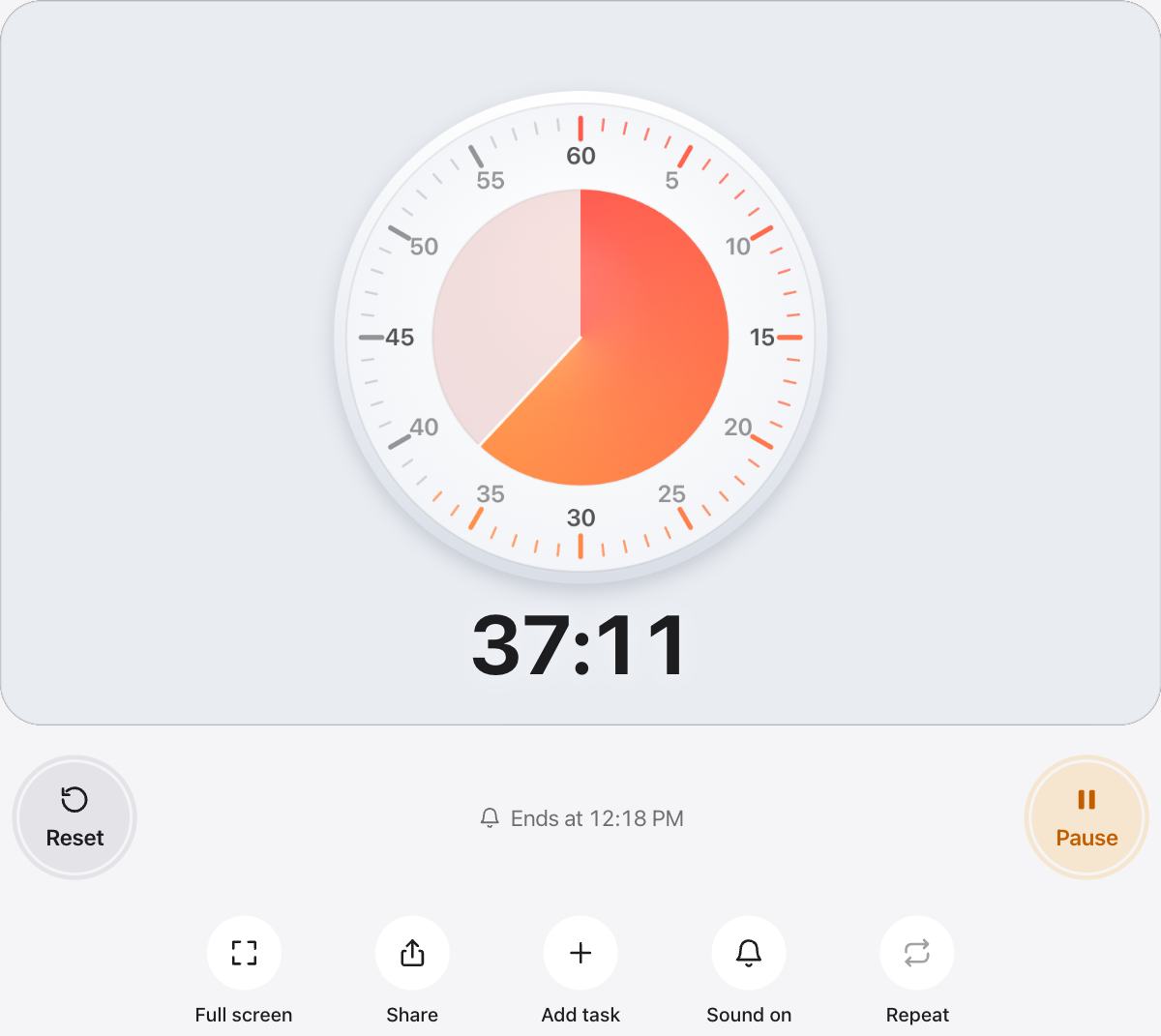
La riga di stato mostra l'ora esatta di fine, così gli studenti possono pianificare gli ultimi minuti per ricontrollare.
Per allenarsi agli esami a casa
- Imposta la durata reale dell'esame e svolgi la prova tutta d'un fiato.
- Attiva l'audio così sai quando smettere di scrivere.
- Usa gli ultimi dieci minuti per ricontrollare le risposte, come faresti in aula d'esame.
Silenzioso per impostazione
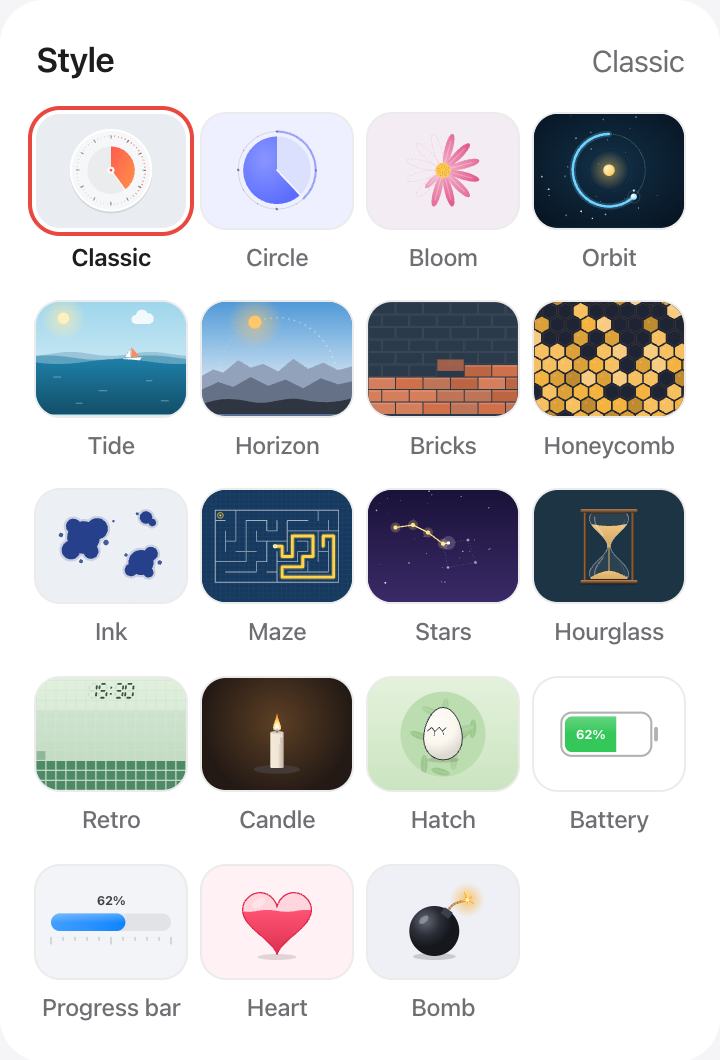
Spegni l'audio per gli esami veri così l'allarme non spaventa nessuno e lascia che siano la forma e l'ora di fine a fare il lavoro.
Domande e risposte
Posso mostrare l'ora di fine dell'esame?
Sì. Mentre il timer è in funzione, la riga accanto al pulsante Avvia mostra l'ora in cui finisce, ad esempio “Finisce alle 11:30”.
E se l'esame viene interrotto?
Premi Pausa. Il timer conserva il tempo rimasto e Riprendi continua da lì.
Posso impostare più di tre ore?
Sì. Scegli Personalizzato e imposta qualsiasi durata fino a 12 ore.
Resterà sullo schermo per tutto l'esame?
Mentre il timer è in funzione, urTimer tiene lo schermo acceso. Usa Schermo intero per nascondere tutto il resto.