Một chiếc đồng hồ công bằng, dễ thấy
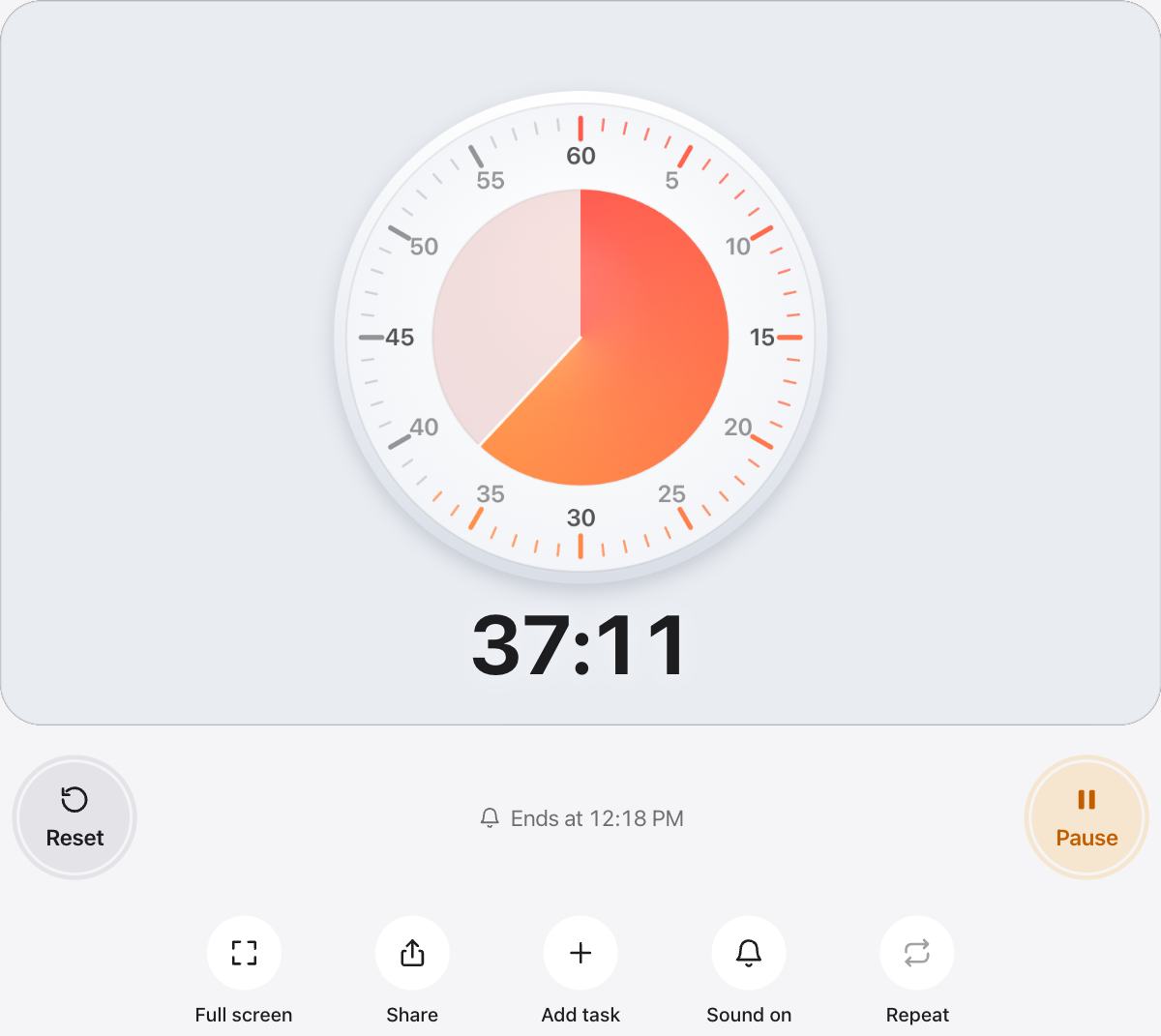
Học sinh quản lý thời gian tốt hơn khi thấy được nó. Một đồng hồ lớn trên máy chiếu trả lời câu “còn bao lâu?” trước khi ai kịp hỏi.
Dòng trạng thái hiển thị chính xác giờ kết thúc, để học sinh lên kế hoạch cho vài phút cuối dùng để kiểm tra bài.
Luyện thi ở nhà
- Đặt đúng thời lượng thi thật và làm đề một lèo.
- Bật âm thanh để biết khi nào phải dừng bút.
- Dùng mười phút cuối để kiểm tra đáp án, như bạn làm trong phòng thi.
Mặc định yên tĩnh
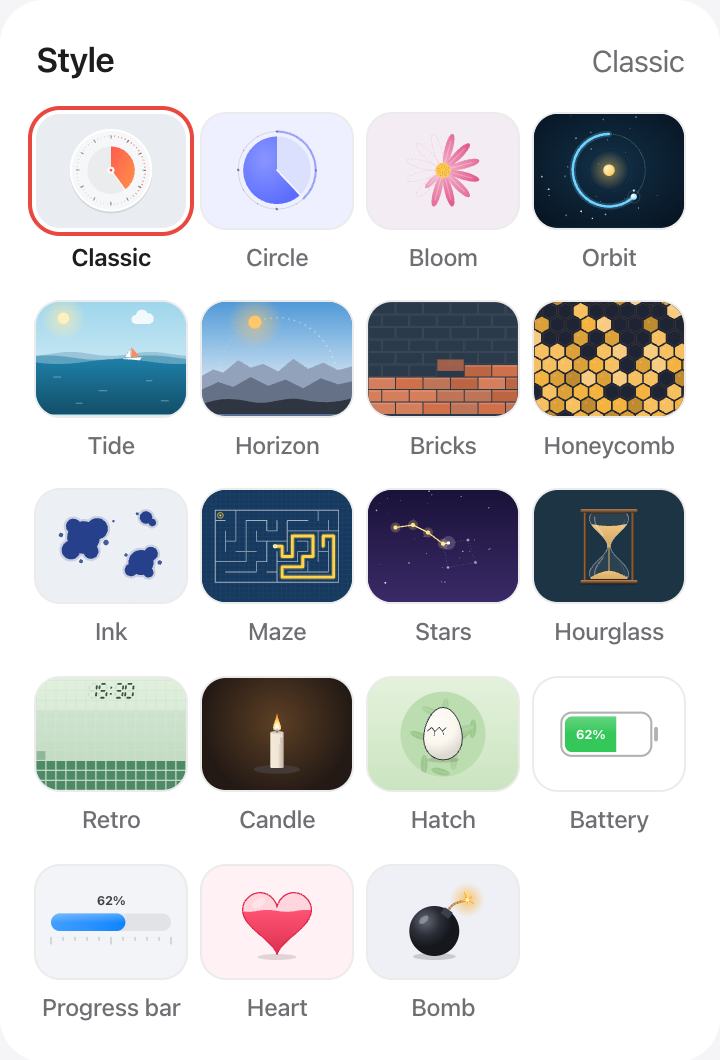
Tắt âm thanh khi thi thật để tiếng chuông không làm ai giật mình, và để hình khối cùng giờ kết thúc làm việc đó.
Hỏi đáp
Tôi có thể hiển thị giờ kết thúc của kỳ thi không?
Có. Khi đồng hồ chạy, dòng cạnh nút Bắt đầu hiển thị giờ kết thúc, ví dụ “Kết thúc lúc 11:30 AM”.
Nếu kỳ thi bị gián đoạn thì sao?
Bấm Tạm dừng. Đồng hồ giữ nguyên thời gian còn lại, và Tiếp tục sẽ chạy từ đó.
Tôi có thể đặt hơn ba tiếng không?
Có. Chọn Tùy chỉnh và đặt thời lượng bất kỳ đến 12 giờ.
Đồng hồ có luôn hiển thị trên màn hình suốt kỳ thi không?
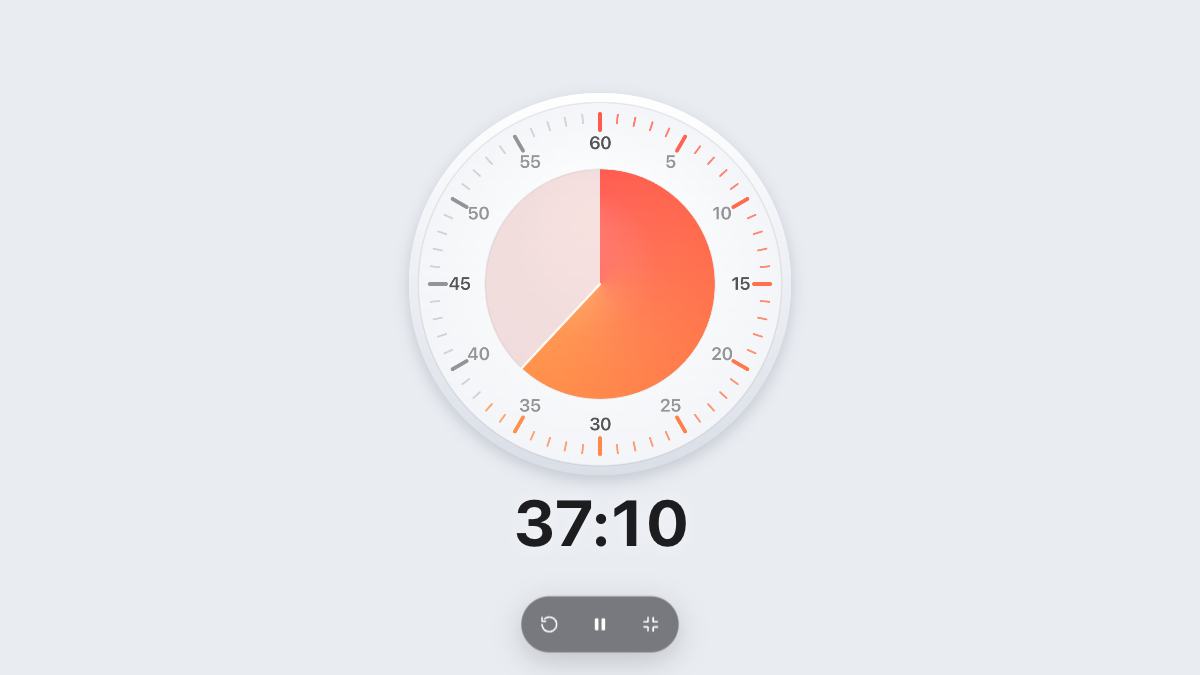
Khi đồng hồ chạy, urTimer giữ màn hình sáng. Dùng Toàn màn hình để ẩn mọi thứ khác.