Nửa tiếng, dùng cho hiệu quả
- Một buổi tập hoặc đi bộ nhanh.
- Thời gian xem màn hình có điểm dừng rõ ràng.
- Nướng một khay bánh muffin hoặc rau củ.
- Một đợt học trước khi nghỉ ngắn.
- Một cuộc họp không được kéo dài quá giờ.
Vạch đích rõ ràng
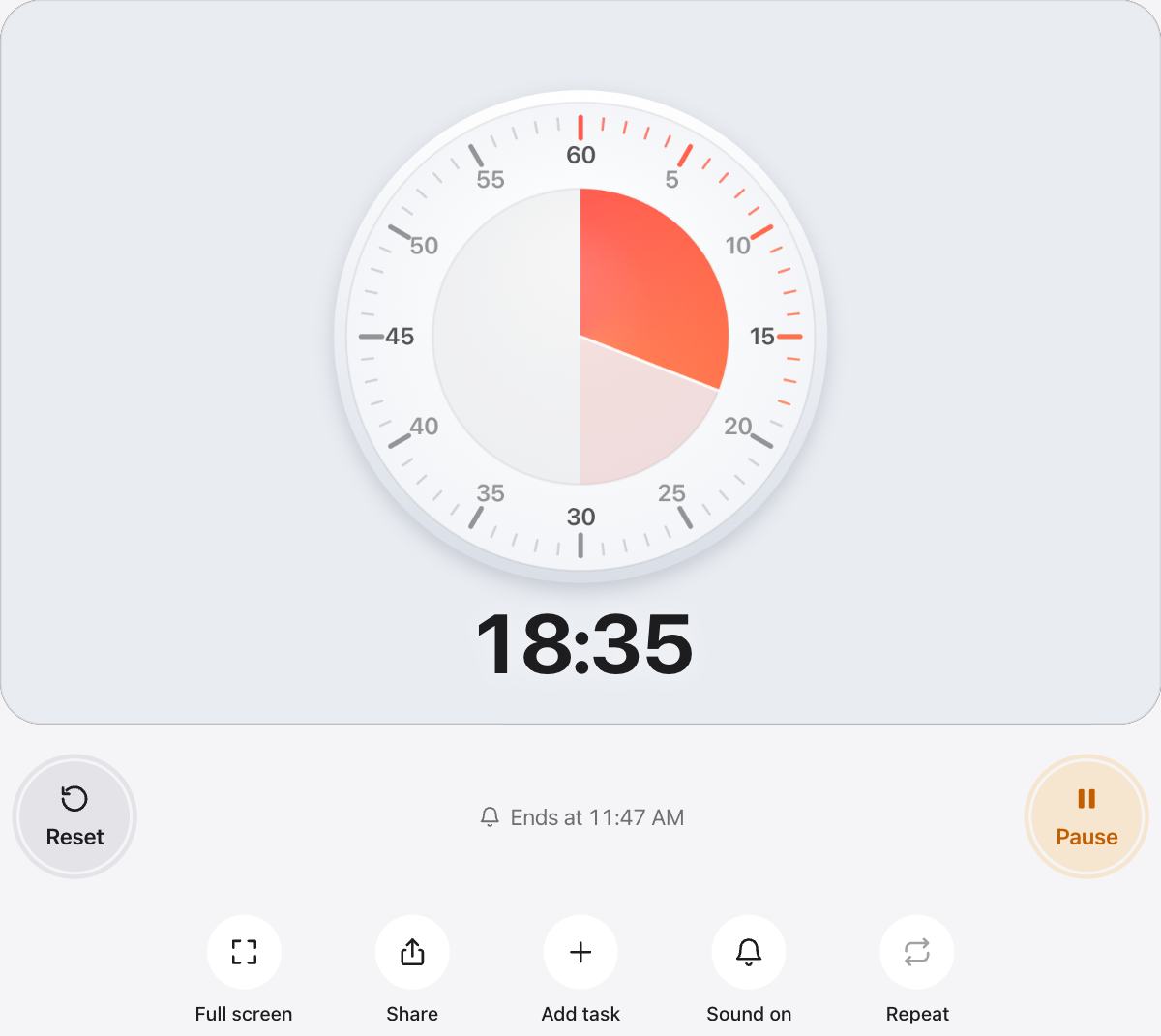
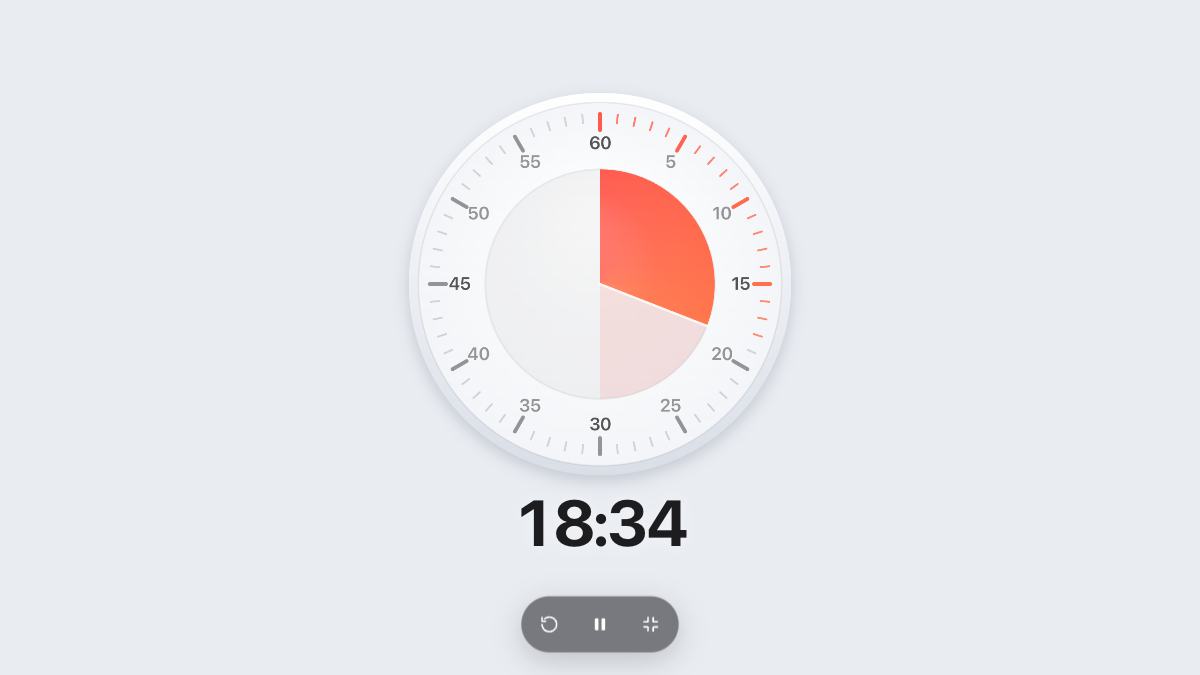
Dừng lại dễ hơn khi bạn thấy thời gian đang cạn dần. Đưa đồng hồ lên TV hoặc máy tính bảng ở chế độ Toàn màn hình, và để tiếng chuông là tín hiệu kết thúc.
Hỏi đáp
Làm sao để bắt đầu hẹn giờ 30 phút?
Đồng hồ đã được đặt sẵn 30 phút. Bấm Bắt đầu, hoặc bấm phím cách trên bàn phím. Bấm lần nữa để tạm dừng, và bấm Đặt lại để trở về đủ 30 phút.
Hết giờ có phát âm thanh không?
Có. Chuông nhẹ vang lên khi hết giờ, và điện thoại hỗ trợ sẽ rung. Dùng nút Âm thanh để tắt chuông ở những nơi cần yên tĩnh.
Đồng hồ có chạy đúng nếu tôi chuyển thẻ hoặc khóa màn hình không?
Đồng hồ tính theo giờ hệ thống nên vẫn chính xác khi chạy ở thẻ nền. Khi đang chạy, urTimer yêu cầu màn hình luôn sáng để bạn tiếp tục theo dõi.
30 phút có bao nhiêu giây?
30 phút là 1.800 giây.
Tôi có thể đổi thời lượng hoặc giao diện không?
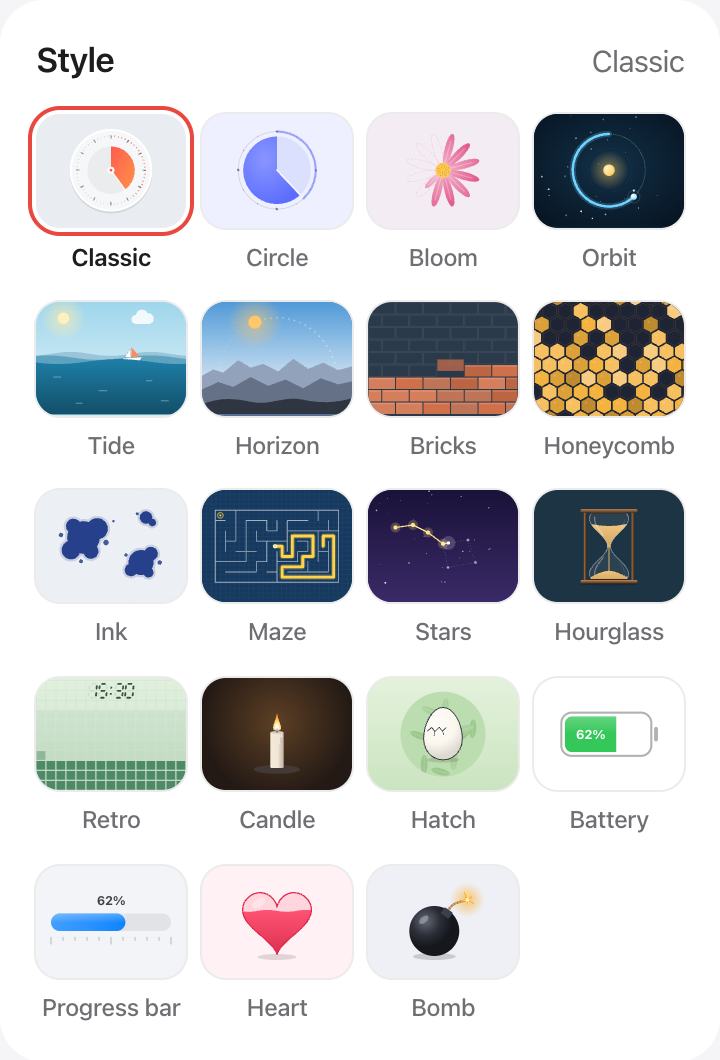
Chọn mốc có sẵn khác, kéo mặt đồng hồ Cổ điển, hoặc chọn Tùy chỉnh để đặt bất kỳ thời gian nào đến 12 giờ. Ở mục Kiểu, bạn có thể chuyển sang đồng hồ cát, nến, thanh tiến trình và nhiều kiểu khác, rồi chọn màu riêng.