نصف ساعة تُقضى جيداً
- تمرين أو مشي سريع.
- وقت شاشة بنهاية واضحة.
- خَبز صينية مافن أو تحميص الخضروات.
- فترة مذاكرة قبل استراحة قصيرة.
- اجتماع يجب ألا يتجاوز وقته.
خط نهاية واضح
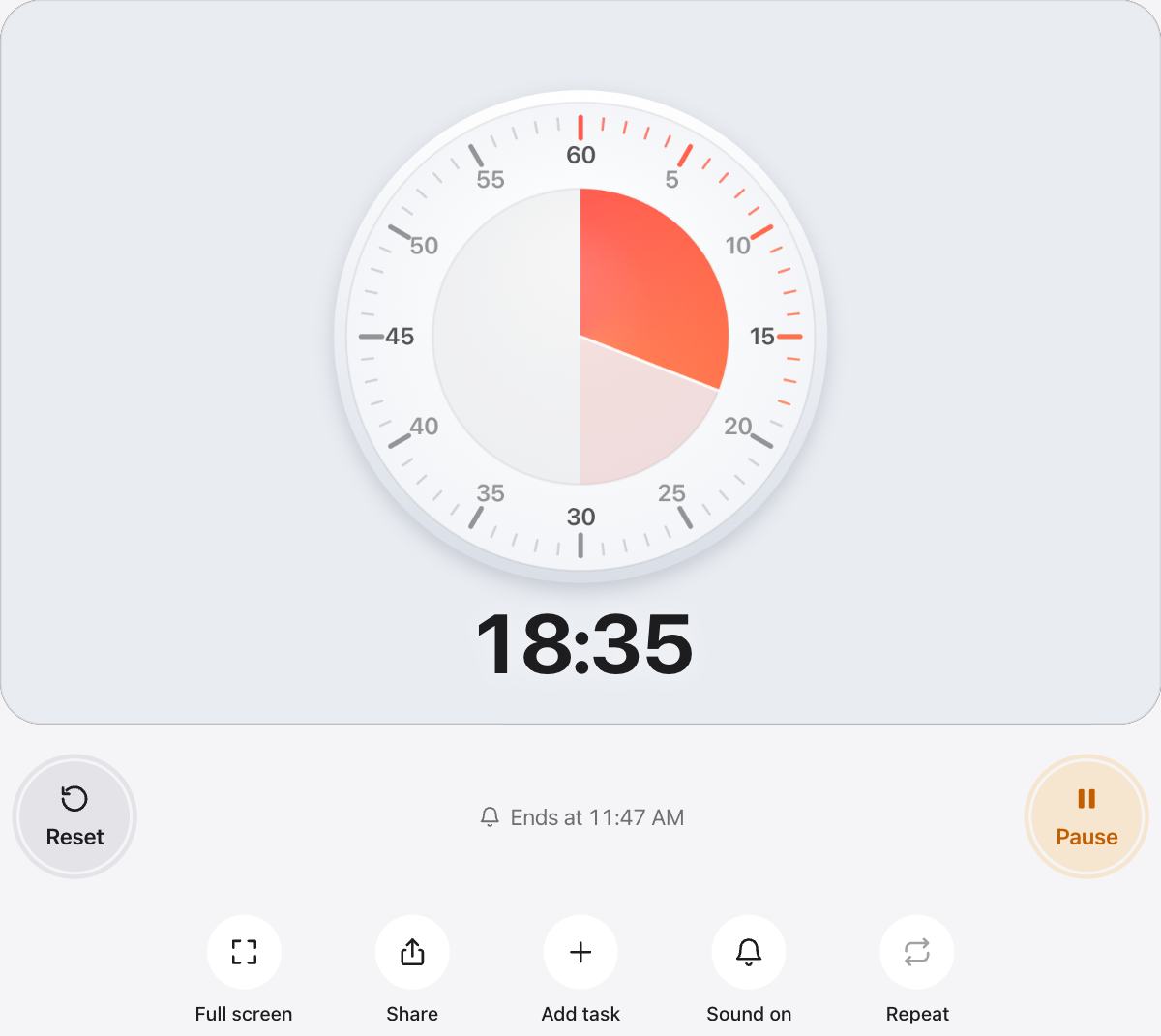
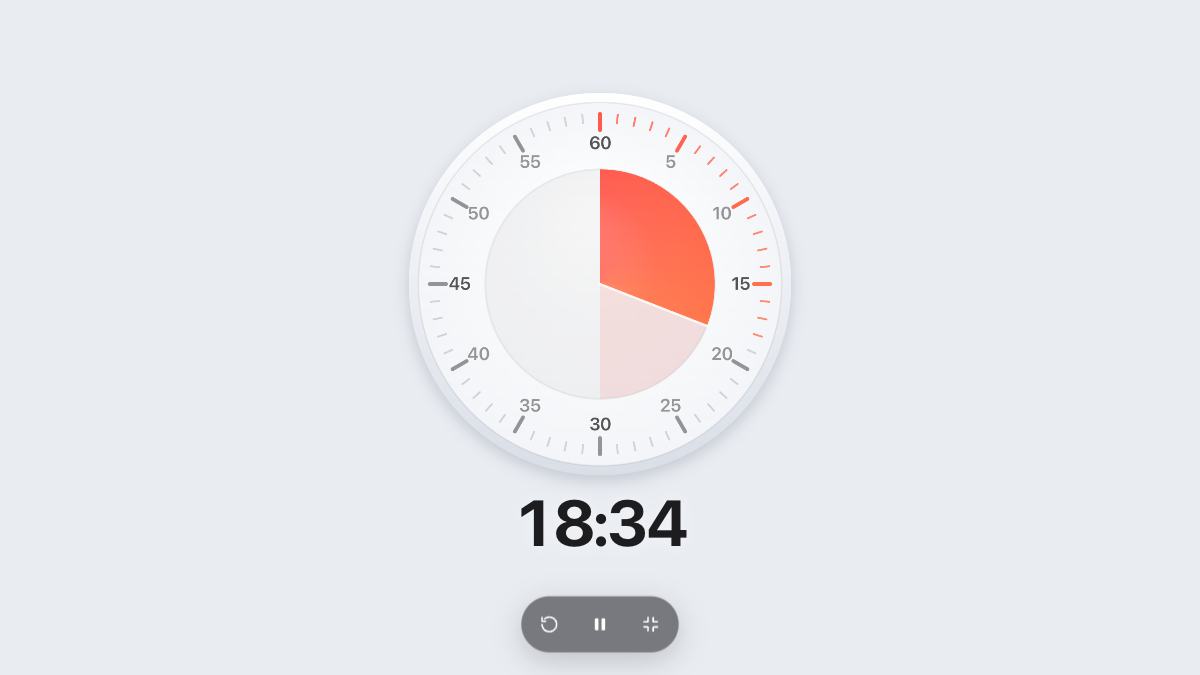
يسهل التوقف عندما ترى الوقت وهو ينفد. ضع المؤقت على تلفاز أو جهاز لوحي بوضع ملء الشاشة، ودع الرنين يكون إشارة الإنهاء.
أسئلة وأجوبة
كيف أبدأ مؤقت 30 دقيقة؟
المؤقت مضبوط مسبقاً على 30 دقيقة. اضغط ابدأ أو اضغط مفتاح المسافة على لوحة المفاتيح. اضغطه مرة أخرى للإيقاف المؤقت، واضغط إعادة ضبط لاستعادة 30 دقيقة كاملة.
هل يصدر صوتاً عند انتهاء الوقت؟
نعم. يُسمع رنين هادئ عند انتهاء الوقت، وتهتز الهواتف التي تدعم ذلك. استخدم زر الصوت لإيقاف الرنين في الأماكن الهادئة.
هل يحتسب الوقت إذا غيّرت التبويب أو قفلت الشاشة؟
يعد المؤقت اعتماداً على الساعة، فيبقى دقيقاً في تبويب في الخلفية. وأثناء عمله يطلب urTimer إبقاء الشاشة مضاءة لتواصل المشاهدة.
كم ثانية في 30 دقيقة؟
عدد الثواني في 30 دقيقة هو 1,800 ثانية.
هل يمكنني تغيير المدة أو الشكل؟
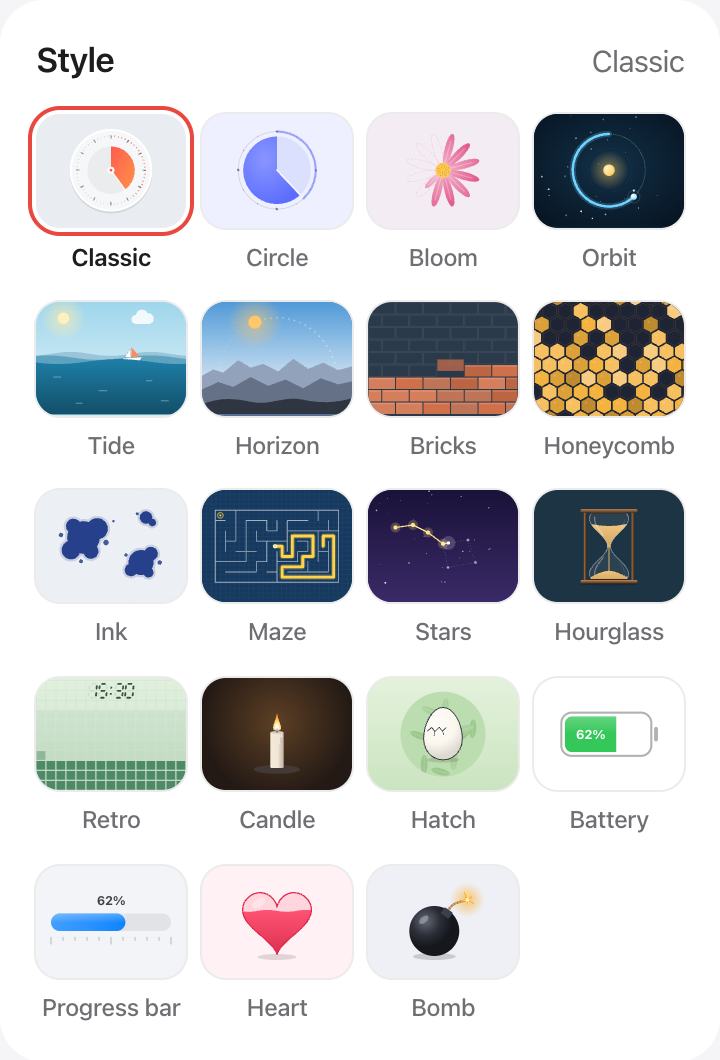
اختر مدة جاهزة أخرى، أو اسحب القرص الكلاسيكي، أو اختر مخصص لأي وقت حتى 12 ساعة. ومن قسم الشكل يمكنك التبديل إلى ساعة رملية أو شمعة أو شريط تقدم وغيرها، واختيار ألوانك.