طريقة استخدام urTimer
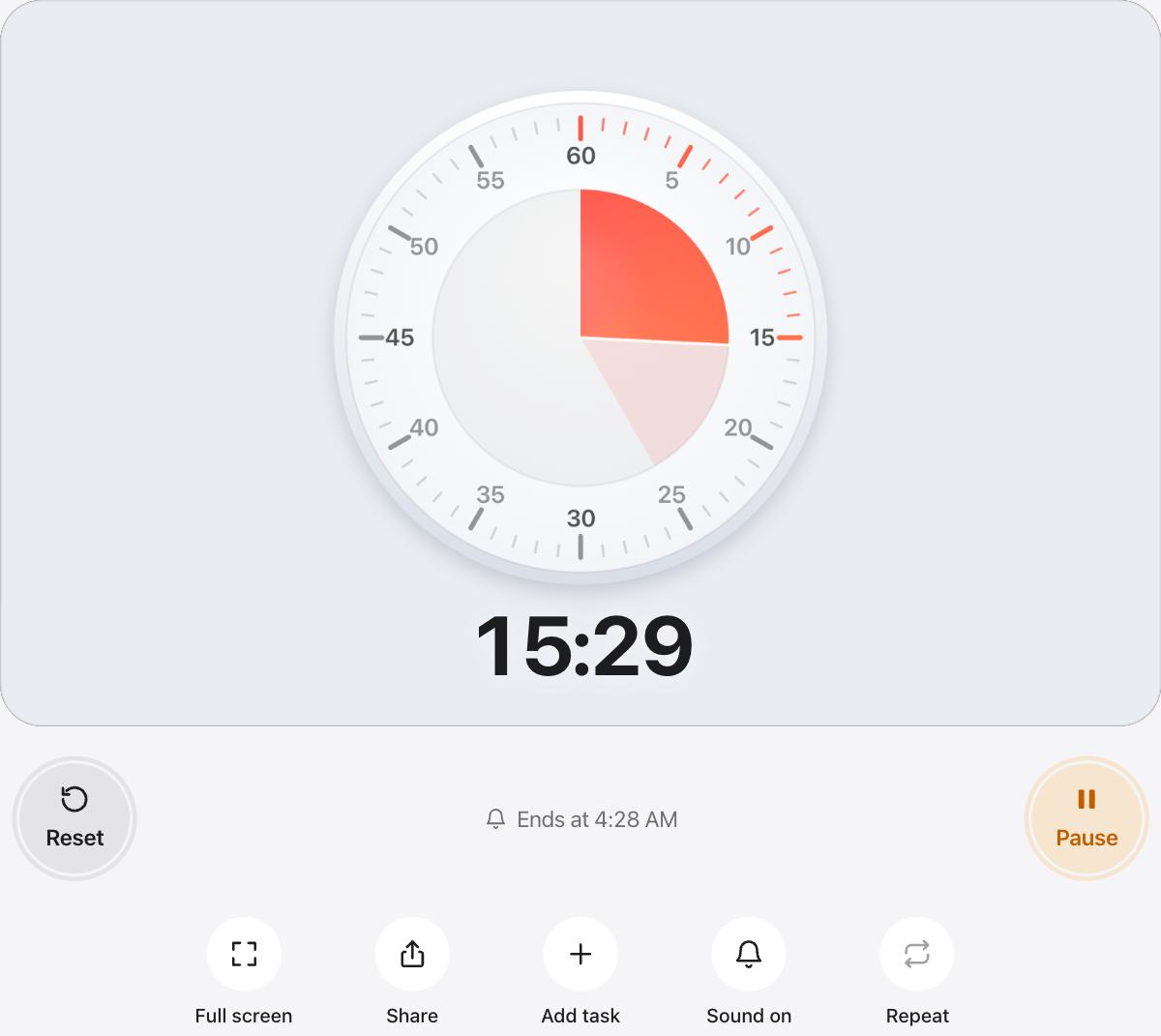
يعرض urTimer الوقت المتبقي على شكل يتقلص أو يفرغ أو يمتلئ. يمكنك قراءته من آخر الغرفة، لذلك يناسب الفصول الدراسية والاجتماعات والتمارين والعمل المركّز.
-
اختر المدة
اضغط على مدة جاهزة من 5 إلى 60 دقيقة، أو اختر مخصص لضبط أي وقت حتى 12 ساعة. وفي القرص الكلاسيكي يمكنك أيضاً السحب على وجه الساعة لتحديد الدقائق.
-
اختر الشكل
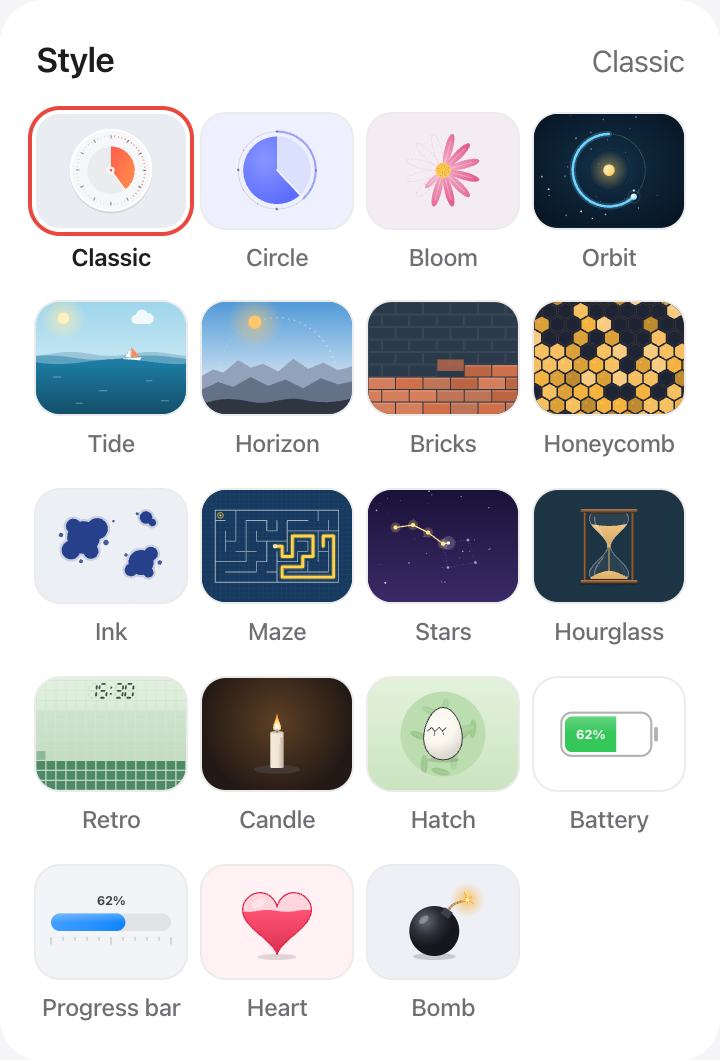
اختر أحد 19 شكلاً، من القرص الكلاسيكي والدائرة الكاملة إلى المد والساعة الرملية والنجوم. غيّر اللون، أو حدّد لون الخلفية أو صورتك الخاصة.
-
اضغط ابدأ
أوقف المؤقت مؤقتاً متى شئت. وتعيد إعادة الضبط الوقت كاملاً. يُسمع رنين هادئ عند انتهاء الوقت، وتبقى شاشتك مضاءة أثناء عمل المؤقت.
-
رتّب مهامك
أضف مهام لكل منها مدتها الخاصة واضغط تشغيل لبدء إحداها. فعّل البدء التلقائي للمهمة التالية لتنتقل عبر القائمة دون لمس أي شيء.
اختصارات لوحة المفاتيح
- بدء أو إيقاف مؤقت مفتاح المسافة
- إعادة الضبط R
- ملء الشاشة F
- الشكل التالي S
معلومات مفيدة
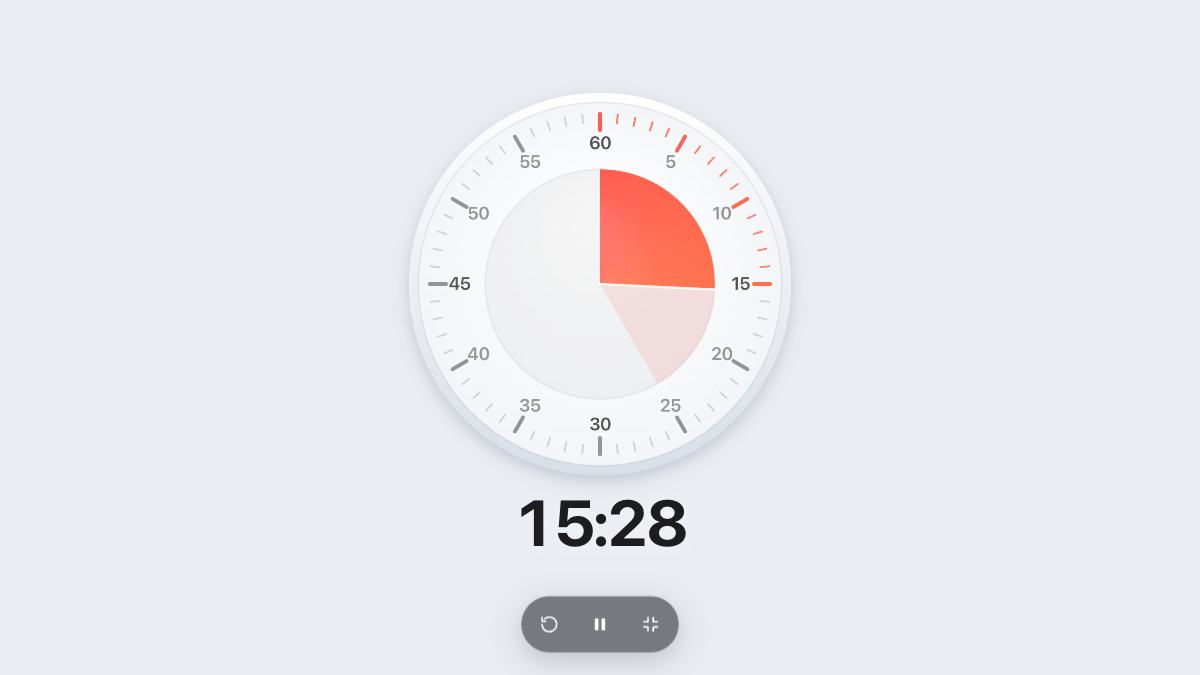
يخفي وضع ملء الشاشة كل شيء عدا المؤقت، فيسهل قراءته على جهاز عرض في الفصل أو على شاشة تلفاز.
تنشئ المشاركة رابطاً يُفتح بالوقت والشكل والألوان نفسها. أما إعداداتك ومهامك فتبقى في هذا المتصفح.