urTimer の使い方
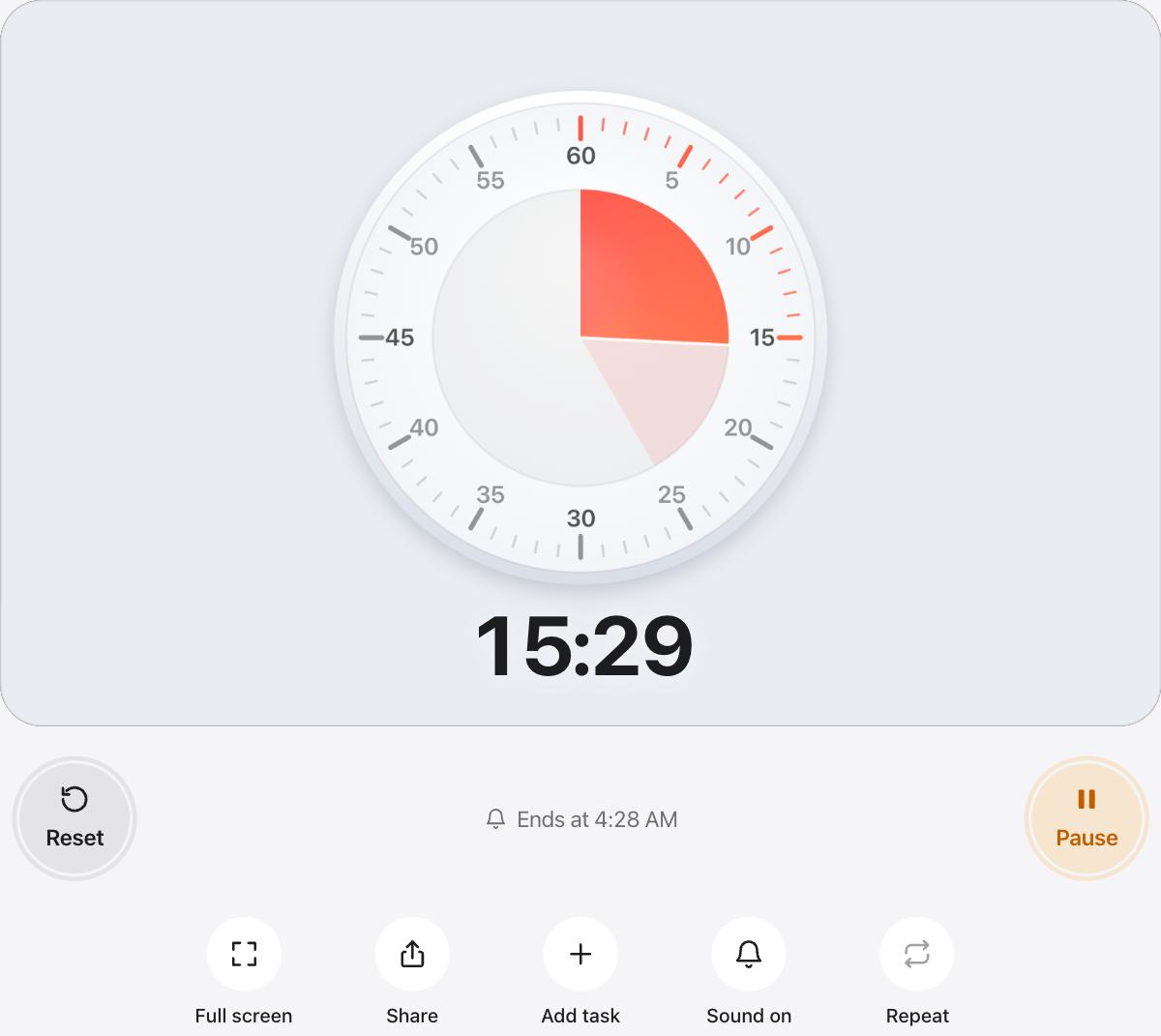
urTimer は残り時間を、縮む・減る・満ちる形で表示します。離れた場所からでも見やすいので、授業、会議、筋トレ、集中して作業したいときに便利です。
-
時間を選ぶ
5分から60分のプリセットをタップするか、「カスタム」で最大12時間まで好きな時間を設定します。クラシックの時計盤では、文字盤をドラッグして分数を決めることもできます。
-
デザインを選ぶ
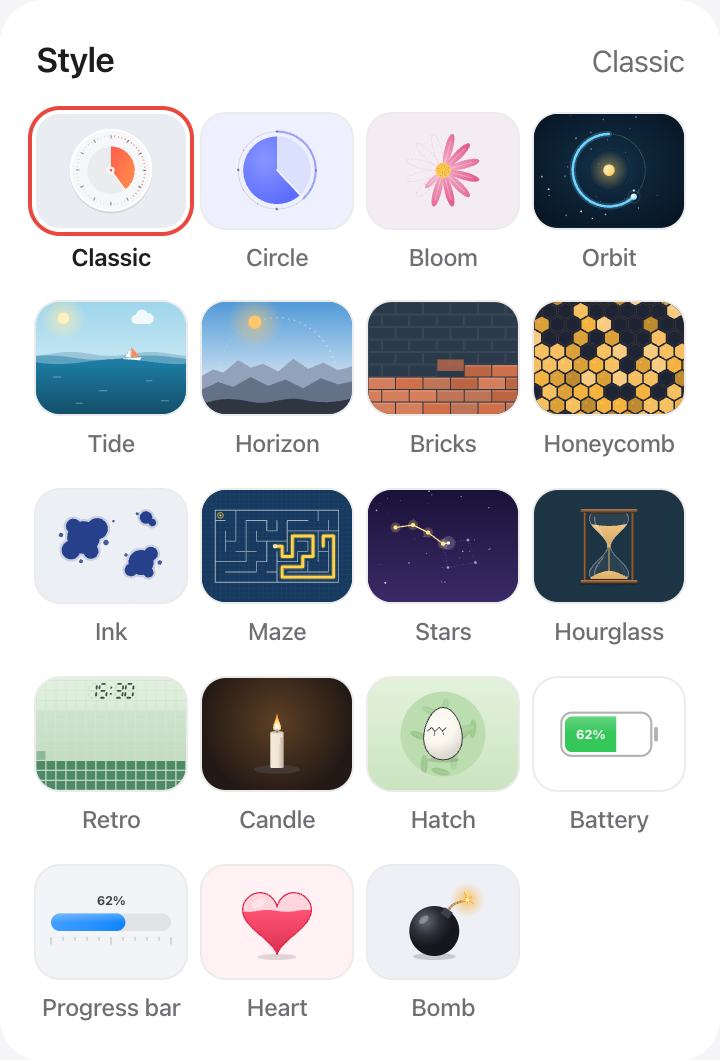
クラシックの時計盤やサークルから、潮の満ち引き、砂時計、星まで、19種類のデザインを選べます。色の変更や、背景色・背景写真の設定も可能です。
-
スタートを押す
一時停止はいつでもできます。リセットすると最初の時間に戻ります。時間が来るとやさしいチャイムが鳴り、タイマー動作中は画面が消えません。
-
タスクを並べる
タスクごとに時間を設定し、再生ボタンで開始します。「次を自動開始」をオンにすれば、操作しなくてもリストを順番に進められます。
キーボードショートカット
- 開始・一時停止 スペース
- リセット R
- 全画面表示 F
- 次のデザイン S
知っておくと便利
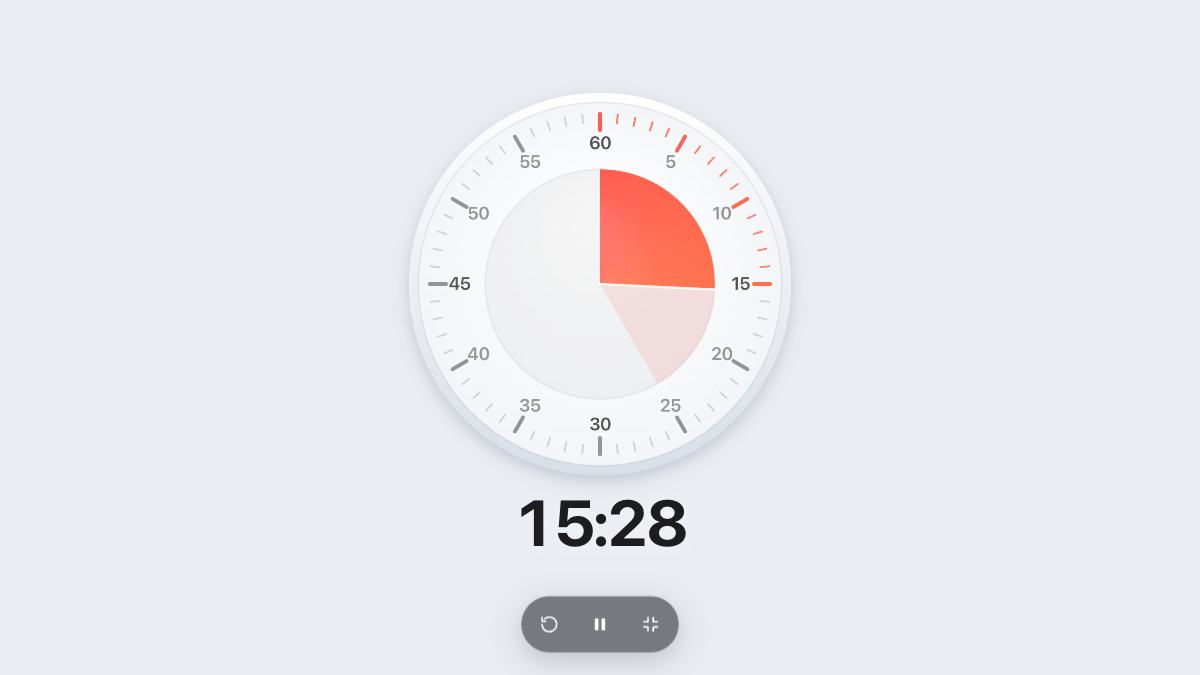
全画面表示ではタイマー以外が非表示になるので、教室のプロジェクターやテレビでも見やすくなります。
共有を使うと、同じ時間・デザイン・色で開けるリンクを作れます。設定やタスクはこのブラウザ内にのみ保存されます。