なぜ25分なのか
25分は、進捗を出すには十分で、集中が続くほどには短い長さだと感じる人が多くいます。そのあとの5分ほどの短い休憩で、次のラウンドに新鮮な気持ちで入れます。
25分のタスクと5分のタスクを追加して「次を自動開始」をオンにすれば、タイマーが作業と休憩を自動で切り替えます。
1セッションに向いている作業
- メールに返信して、受信トレイを閉じる。
- 1ページ分の下書きを書く。
- 1章分を勉強して、要約を書く。
- やることリストの小さな部分を片付ける。
よくある質問
25分タイマーはどうやって始めますか?
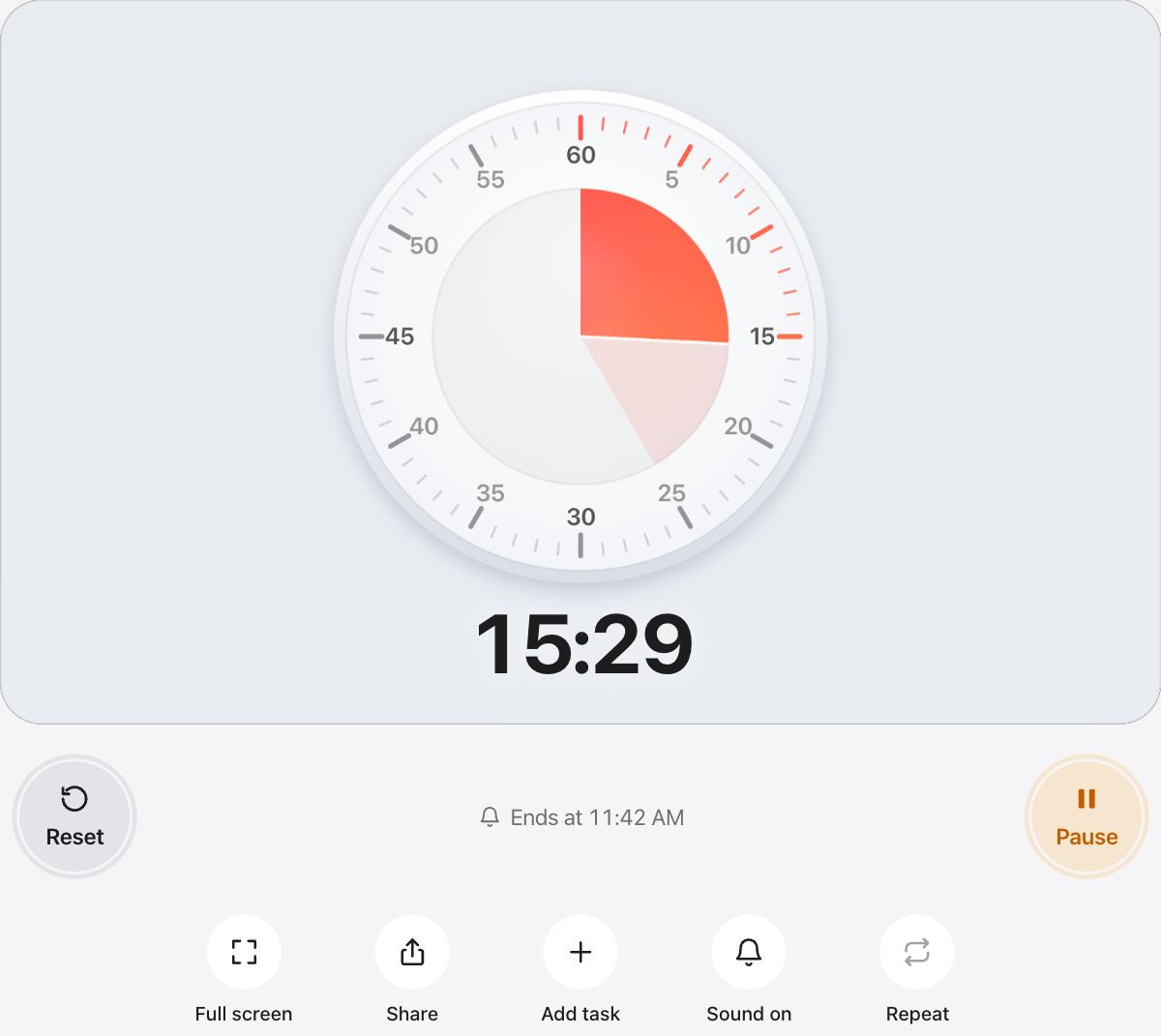
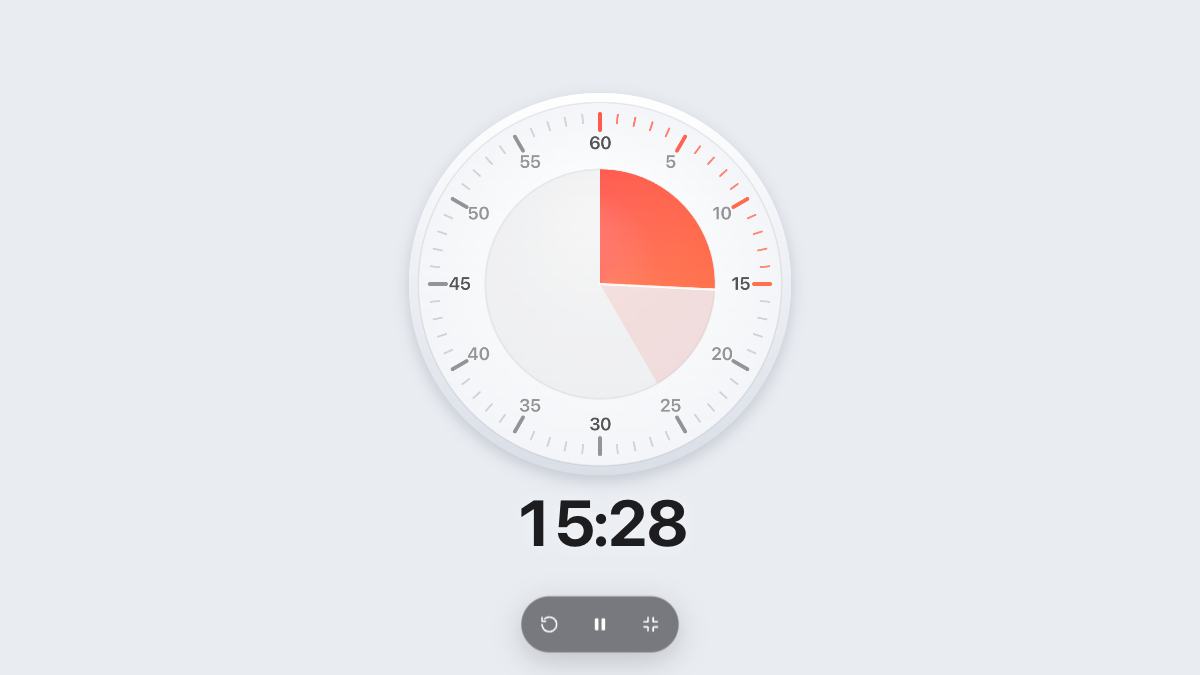
タイマーはすでに25分に設定されています。スタートを押すか、キーボードのスペースキーを押してください。もう一度押すと一時停止し、リセットを押すと25分に戻ります。
時間になると音は鳴りますか?
はい。時間になるとやさしいチャイムが鳴り、対応しているスマホは振動もします。静かな場所では、サウンドボタンでチャイムをオフにできます。
タブを切り替えたり画面をロックしたりしても、時間は正確ですか?
タイマーは時計をもとに数えるので、バックグラウンドのタブでも正確です。動作中は、urTimer が画面を点灯したままにするよう要求するので、ずっと見ていられます。
25分は何秒ですか?
25分は1,500秒です。
時間や見た目を変えられますか?
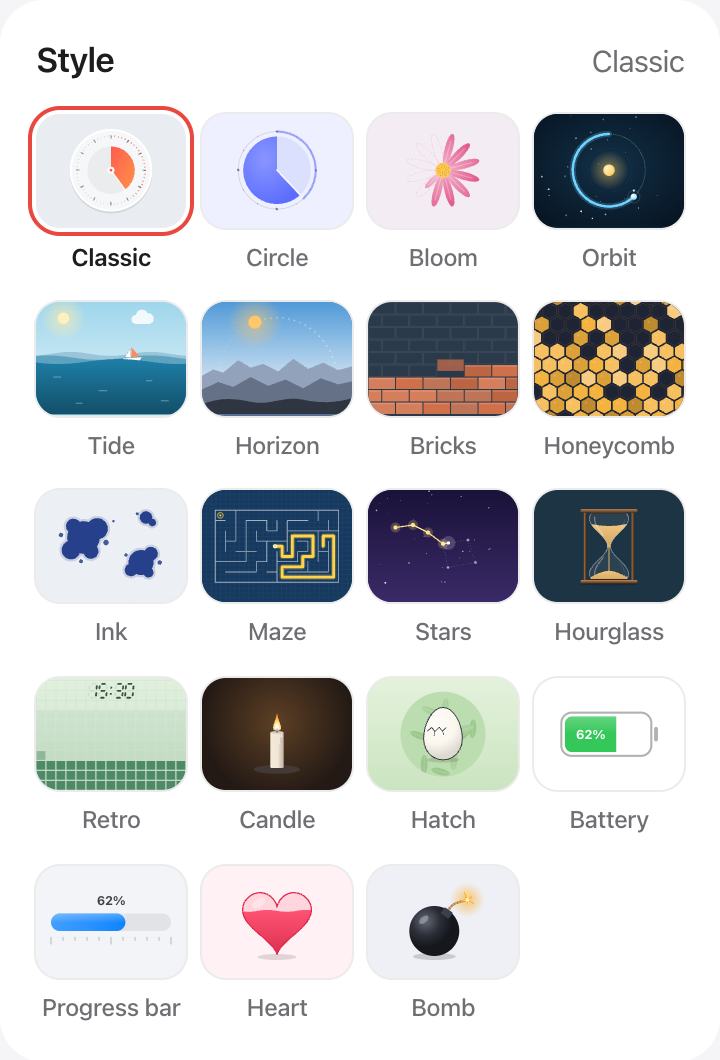
別のプリセットを選ぶか、クラシックの時計盤をドラッグするか、「カスタム」で最大12時間まで好きな時間を設定できます。「デザイン」から砂時計、ろうそく、プログレスバーなどに切り替え、好きな色を選ぶこともできます。