タイマーが授業に役立つ理由
全員が残り時間を見られると、活動の切り替えがスムーズになります。みんなで同じタイマーを見ることで、先生が時計役にならずに済み、教室も落ち着きます。
数字がまだ読めない生徒でも、縮んだり減ったり満ちたりする形なら、残り時間を目で追えます。
授業での使い方
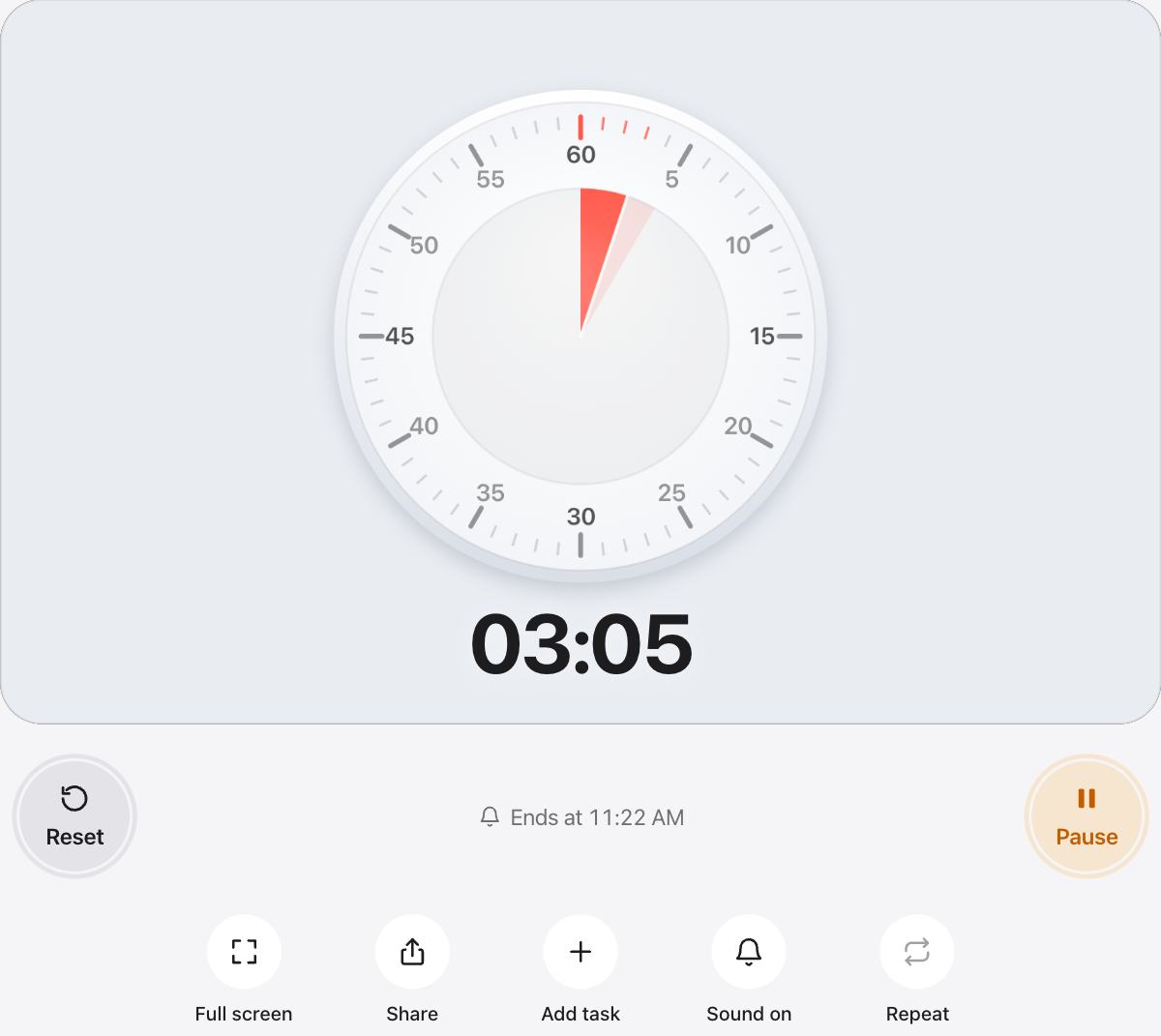
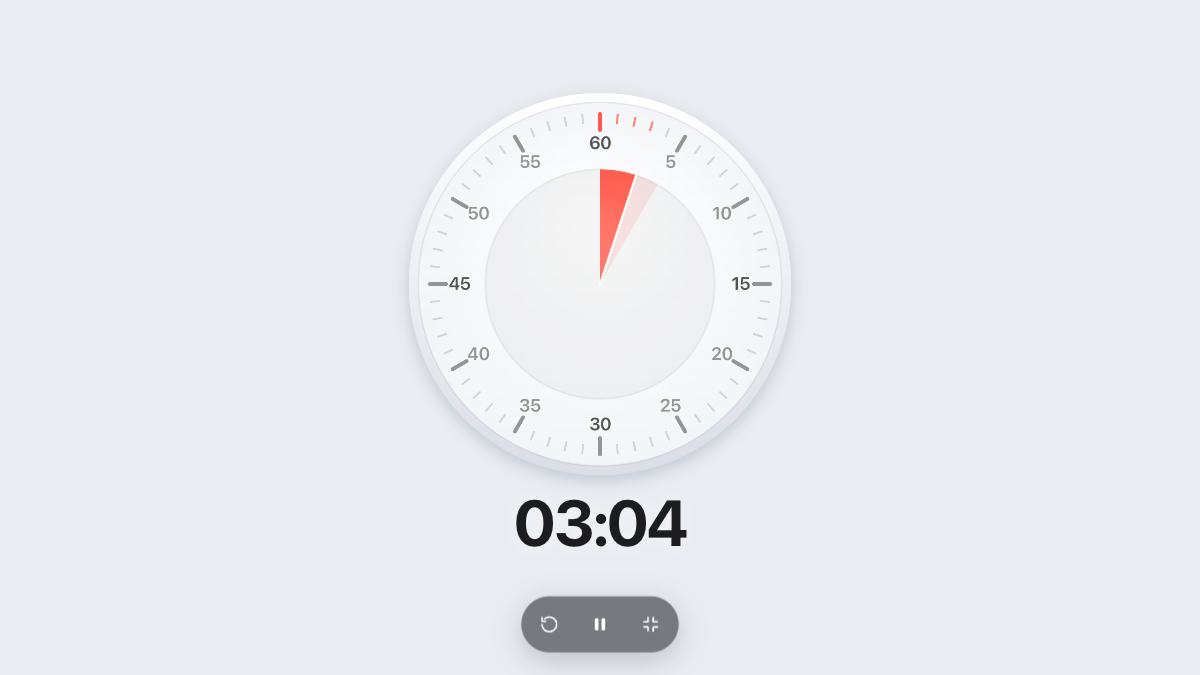
- 「全画面表示」を押して、タイマーをプロジェクターに映します。
- クイック選択を使うか、プリセットで好きな時間を設定します。
- テスト中は音をオフに、終了の合図にしたいときはやさしいチャイムをオンのままにします。
- 授業の流れをタスクとして並べ、「次を自動開始」をオンにすれば、次の活動へ自動で進みます。
学年に合わせてデザインを選ぶ
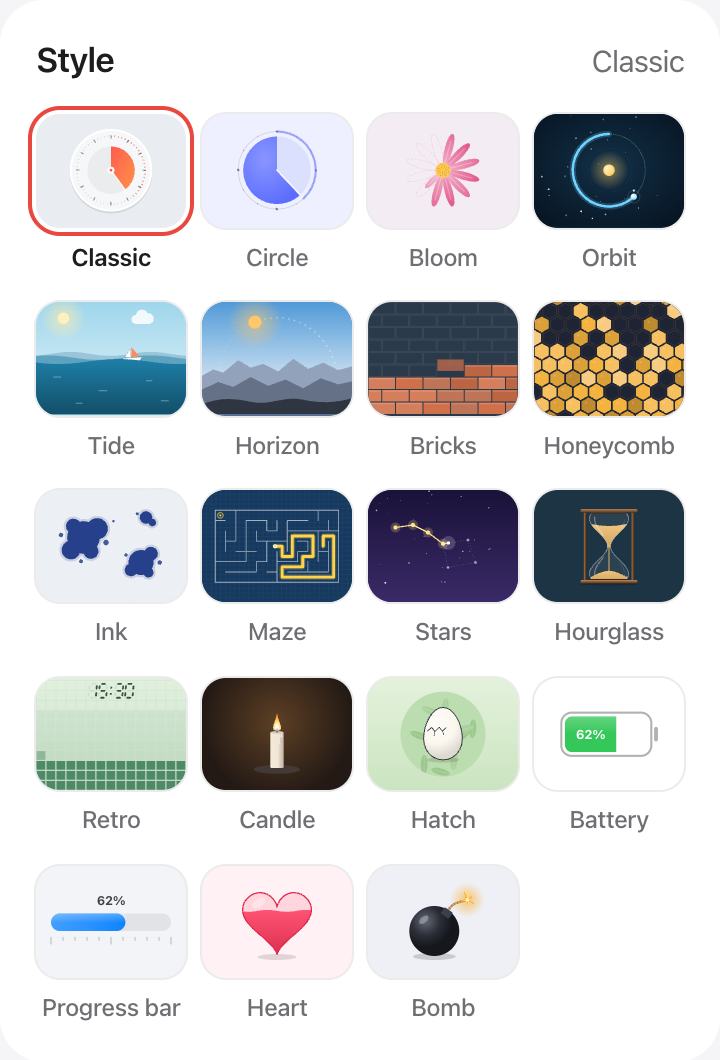
クラシックの時計盤は、時計の読み方を学ぶのに最適です。もっと親しみやすい雰囲気にしたいときは、たまご、レンガ、潮を試してみてください。待ち時間が見ていて楽しいものになります。
よくある質問
プロジェクターにタイマーを映せますか?
はい。「全画面表示」を押すとタイマー以外が非表示になるので、プロジェクター、電子黒板、テレビでも見やすくなります。
音なしでも生徒は時間がわかりますか?
はい。形がいつでも残り時間を示します。テストや静かな作業の時間は、サウンドボタンで音をオフにしてください。
授業の流れ全体を設定できますか?
授業の各パートを、それぞれの時間でタスクとして追加します。最初のタスクで再生を押し、「次を自動開始」をオンにしておけば、残りは自動で進みます。
生徒はアカウントが必要ですか?
いいえ。urTimer は無料で、登録も不要です。設定やタスクはお使いのブラウザ内にのみ保存されます。