公平で見やすい時計
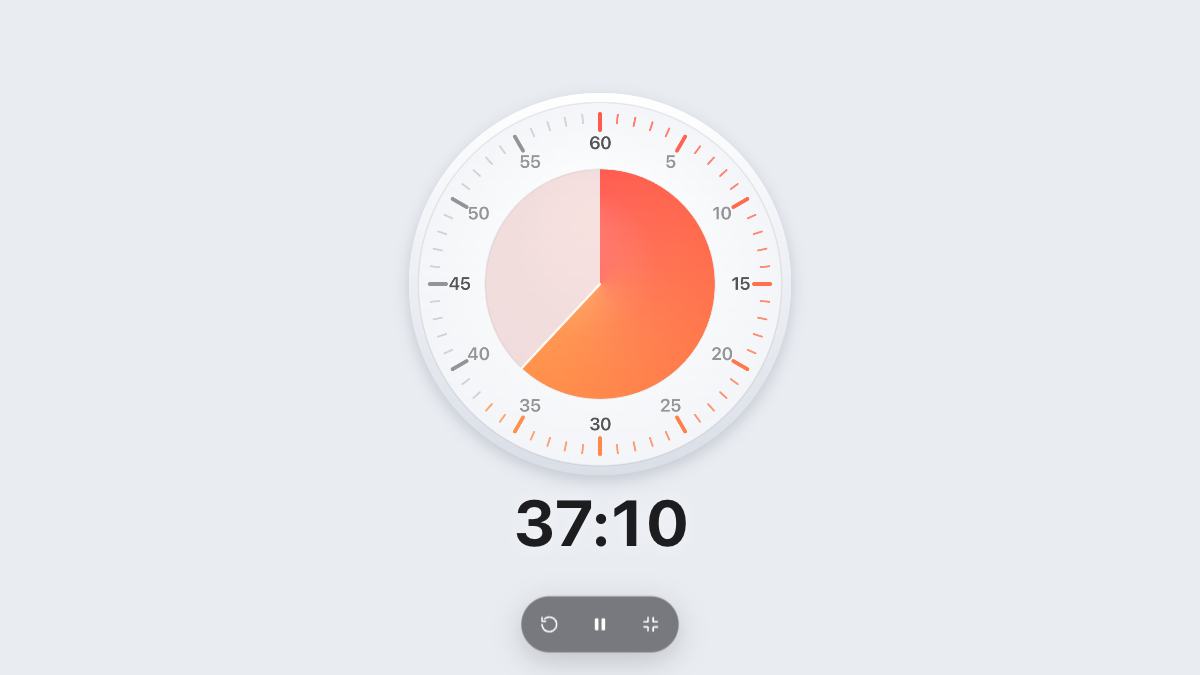
時間が見えていると、生徒は時間配分をうまく管理できます。プロジェクターの大きなタイマーが、誰かが聞く前に「あとどれくらい?」に答えてくれます。
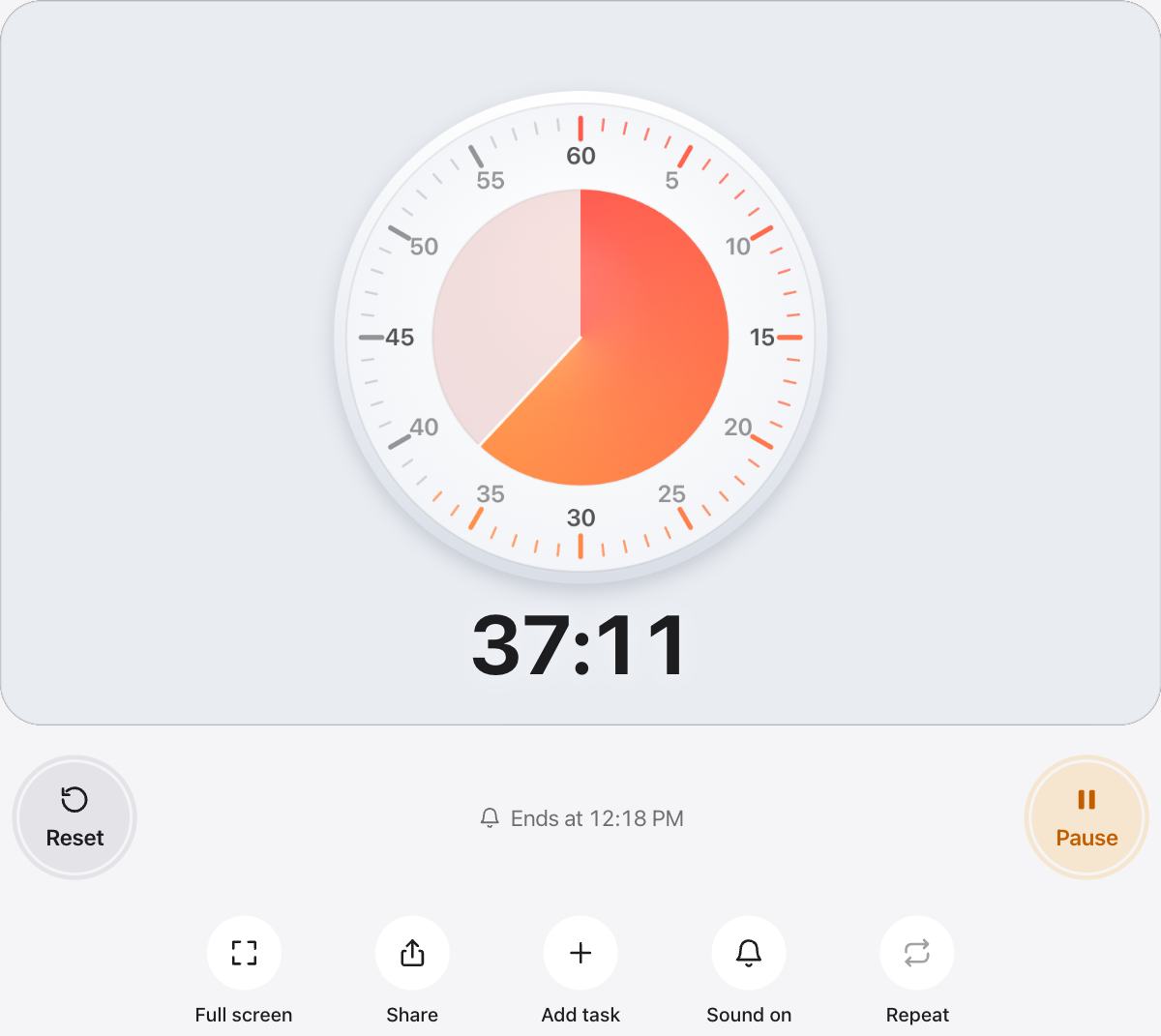
表示行には終了時刻がそのまま表示されるので、最後の数分を見直しに使う計画が立てられます。
自宅での試験対策に
- 本番と同じ試験時間を設定して、通しで問題を解きます。
- 音をオンにして、筆記をやめるタイミングがわかるようにします。
- 本番と同じように、最後の10分で解答を見直します。
基本は静かに
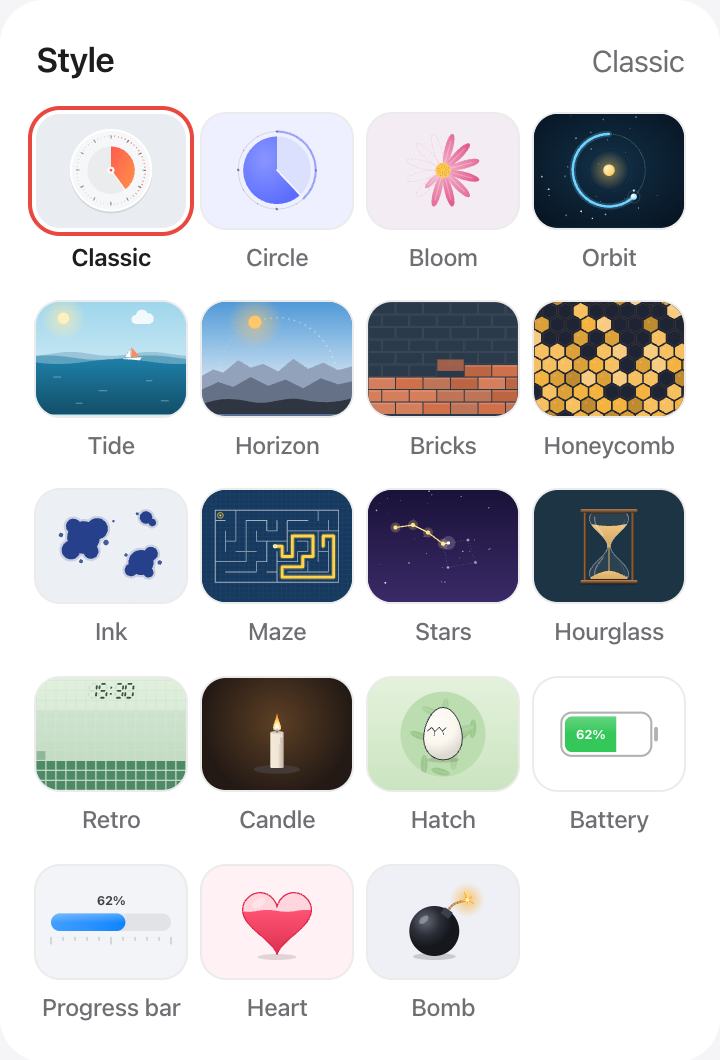
本番の試験では音をオフにして、チャイムで驚かせないようにしましょう。形と終了時刻だけで十分に伝わります。
よくある質問
試験の終了時刻を表示できますか?
はい。タイマーの動作中は、スタートボタンの隣の行に「午前11:30に終了」のように終了時刻が表示されます。
試験が中断されたらどうなりますか?
一時停止を押してください。タイマーは残り時間を保持し、再開すればそこから続きます。
3時間より長く設定できますか?
はい。「カスタム」を選べば、最大12時間まで好きな長さに設定できます。
試験中ずっと画面に表示されたままですか?
タイマーの動作中は、urTimer が画面を点灯したままにします。「全画面表示」を使えば、ほかの要素を非表示にできます。