ストップウォッチの使い方
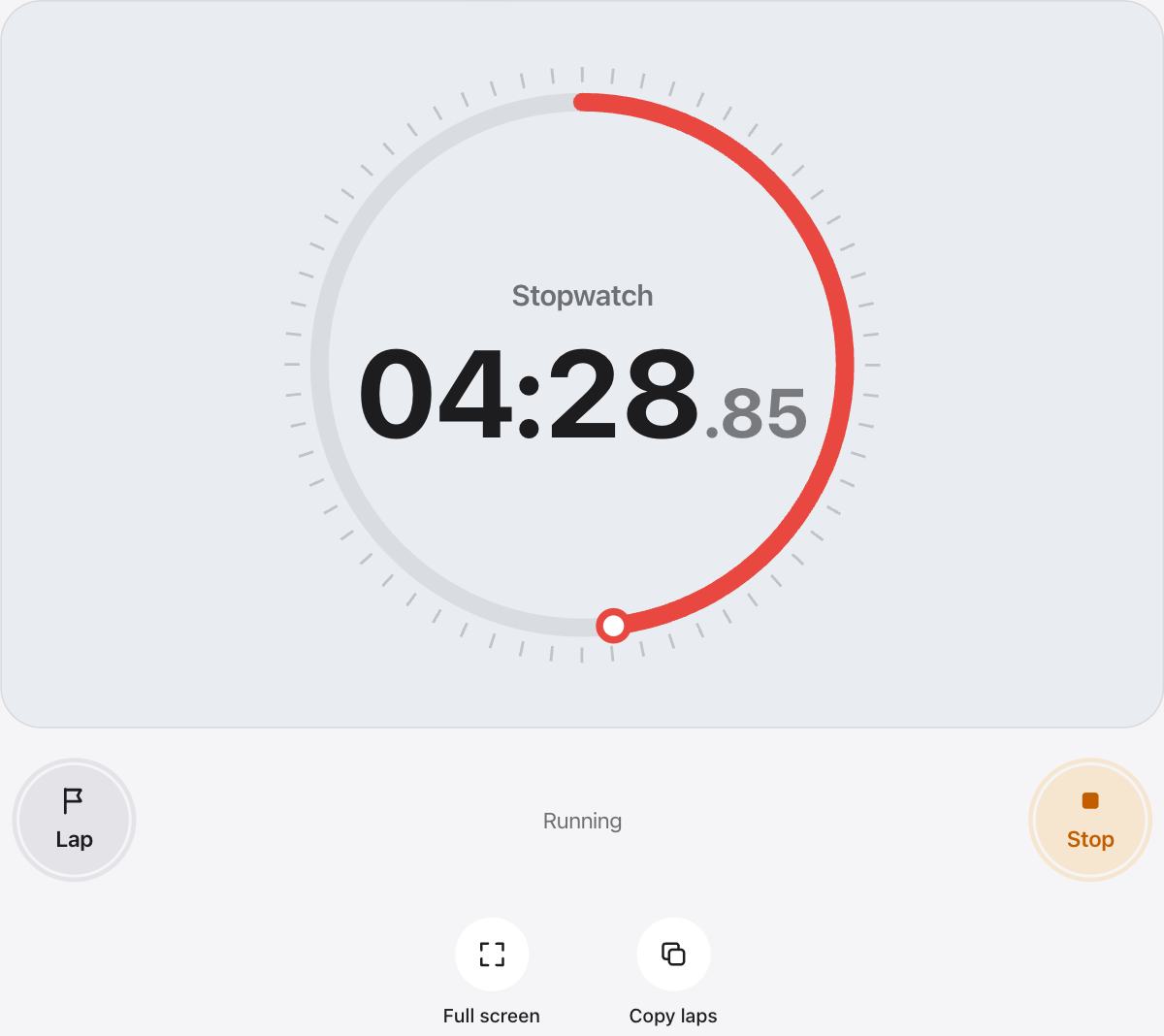
スタートボタンかスペースキーで計測を開始します。ストップで時計が止まり、もう一度スタートを押すと同じ時間から再開します。
計測中は、左のボタンでラップを記録できます。停止中は同じボタンで時計が0に戻ります。数字のまわりのリングは1分ごとに一周するので、離れた場所からでも秒数がひと目でわかります。
ラップとスプリットタイム
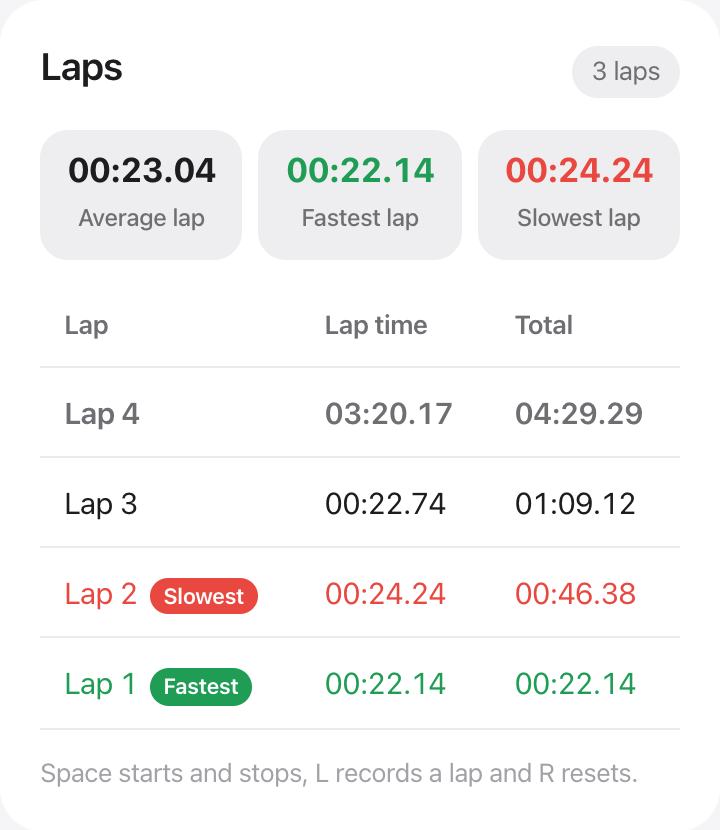
ラップは前のラップからの経過時間、合計はスタートを押してからの経過時間です。表には両方が新しい順に表示されるので、各区間と通算タイムを並べて確認できます。
ラップが2つ以上になると、urTimer が最速のラップを緑、最遅のラップを赤で示し、平均ラップも計算します。
キーボードショートカット
入力欄に文字を打っているとき以外は、ページのどこでもショートカットが使えます。
- スペースで時計の開始・停止
- Lで計測中にラップを記録
- Rで時計を0にリセット
- Escで全画面表示を終了
ストップウォッチの使い道
- ランニング、水泳、トラックの周回タイムの計測
- 作業やレシピの手順が実際にどれくらいかかるかの確認
- スピーチ、朗読、歌の練習
- 理科の実験や教室でのレース
- パズル、クイズ、スピードチャレンジ
よくある質問
ストップウォッチの精度はどれくらいですか?
端末の時計を1秒間に何度も読み取り、100分の1秒まで表示します。精度は端末の時計と同じで、タブがバックグラウンドにあってもずれません。
タブを閉じても計測は続きますか?
はい。urTimer はスタートを押した時刻をこのブラウザに保存します。ページを開き直すと、ラップも含めて正しい時間が表示されます。
ラップタイムをコピーできますか?
「ラップをコピー」を押すと、ラップ番号、ラップタイム、合計をまとめたシンプルな表がコピーされます。スプレッドシートやメモ、メッセージに貼り付けられます。
ストップウォッチを全画面で使えますか?
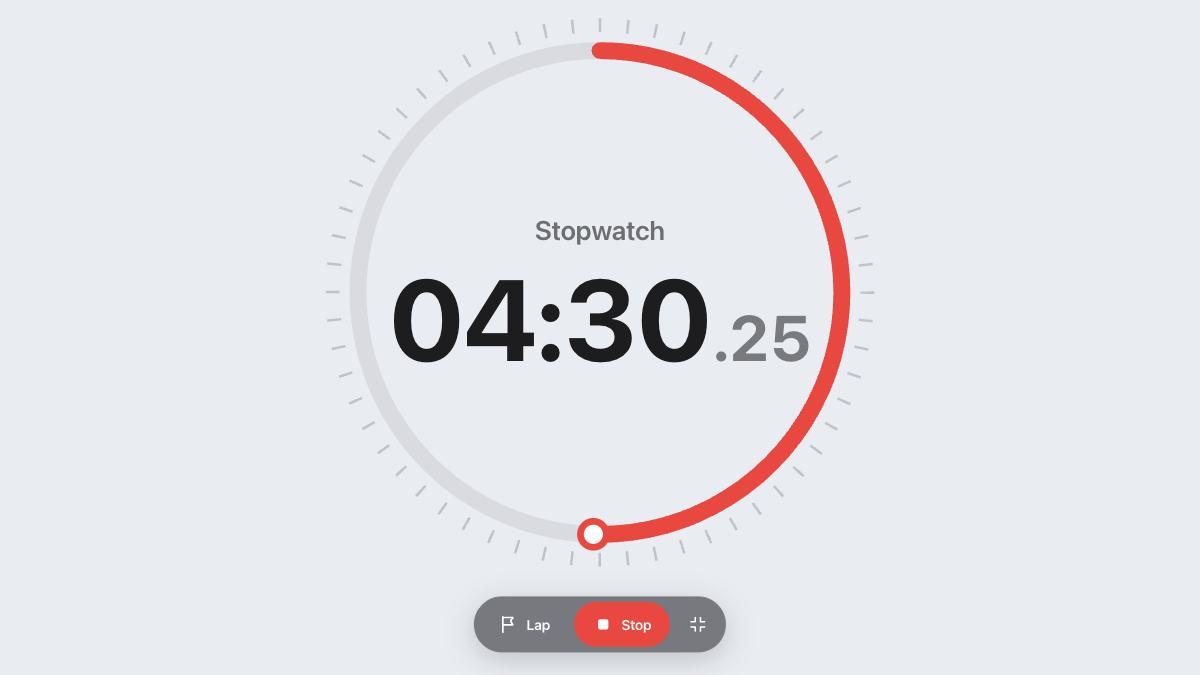
「全画面表示」を押すと、大きなボタンと時計だけが表示されます。教室のプロジェクターや離れた場所のテレビでも見やすくなります。
計測できる時間に上限はありますか?
いいえ。1時間を超えると表示に時間が加わり、必要なだけ数え続けます。